10 prompts para editar fotos con ChatGPT
Los 10 prompts en español para editar tus fotos con ChatGPT como un fotógrafo: LinkedIn, fotos viejas, borrar el fondo y 3 extra. Sirven en el plan gratis.

En esta guía · 8 secciones
Acá están los 10 prompts del carrusel, completos y en español, listos para copiar: los 3 que viste (LinkedIn, foto vieja y borrar el fondo), las otras 7 (cine, hora dorada, producto y más) y 3 extra que no entraron. Abajo, cómo usarlos paso a paso y lo que hace que salgan bien.
Funcionan en todos los planes de ChatGPT, también el gratis, y no necesitás Photoshop, que en Argentina sale Ar$ 26.899,99 por mes en la web de Adobe (plan anual con pago mensual, al 3/11/2026).
Cómo usarlos, en 4 pasos
El problema nunca fue tu celular: era no saber qué pedirle. Desde el 8 de septiembre de 2026, ChatGPT usa Imágenes 2.5, que según OpenAI edita sólo lo que le pediste y mantiene el resto de los detalles, y sostiene mejor los cambios cuando le pedís varios seguidos en el mismo chat. Así se usa:
- Abrí un chat nuevo en ChatGPT, en la app o en chatgpt.com. Con la cuenta gratis alcanza.
- Subí la foto con el clip o el + que está al lado de donde escribís. La original de la galería, no una que te pasaron por WhatsApp (viene comprimida).
- Pegá el prompt que elijas de abajo y mandalo.
- Corregí en el mismo chat. Si algo no te gusta, pedí sólo ese cambio («menos retoque en la piel», «el fondo un poco más claro»). No abras otro chat: ahí pierde lo que ya hizo.
Un detalle honesto: «como un fotógrafo profesional» es la promesa, no una garantía. El resultado depende mucho de la foto que subas, y si no le pedís que respete tu cara, a veces te devuelve a alguien parecido a vos pero no vos. Por eso todos los prompts terminan con esa frase.
Los 3 del carrusel
1. De una selfie a tu foto de LinkedIn
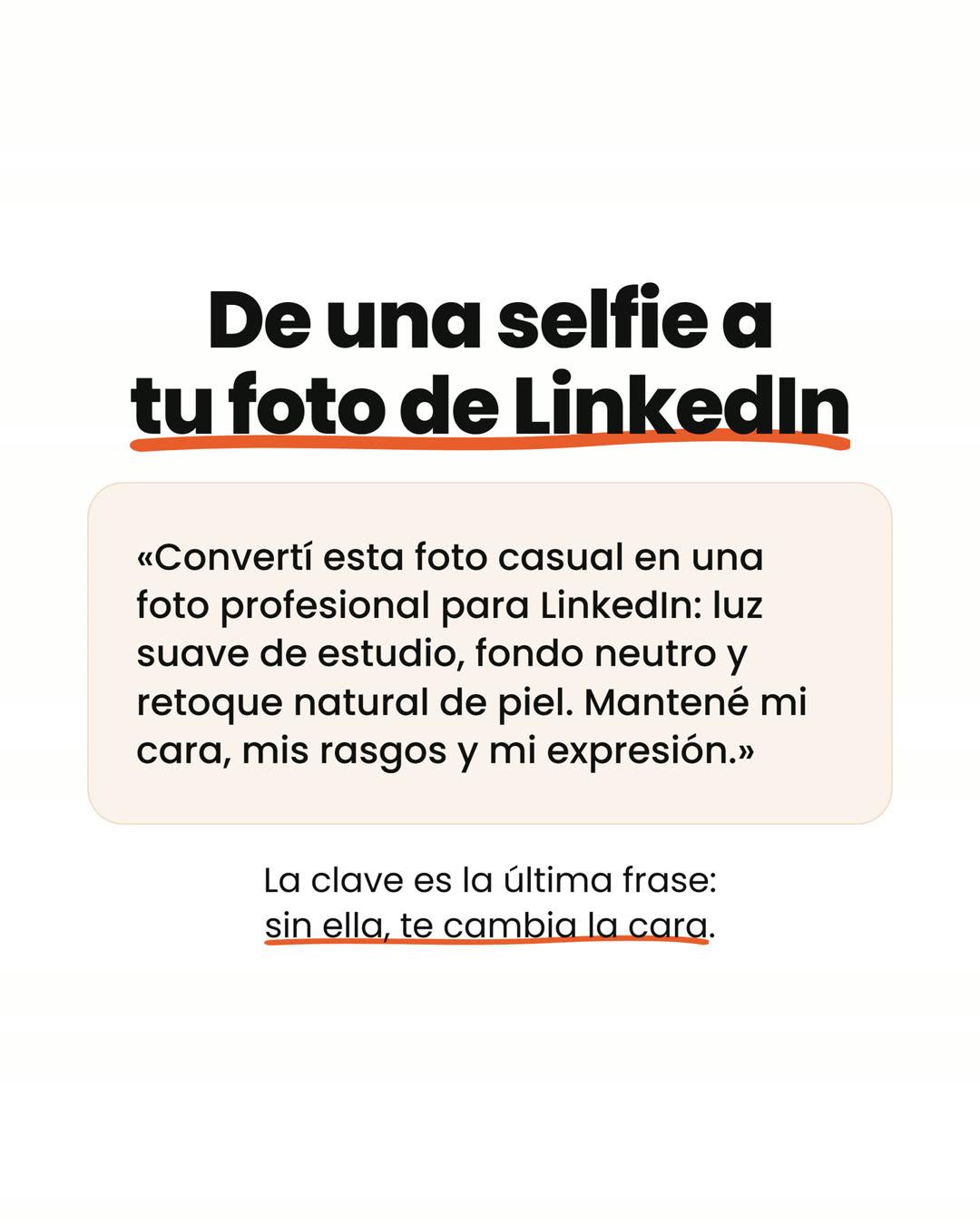
Convertí esta foto casual en una foto profesional para LinkedIn: luz suave de estudio, fondo neutro, retoque natural de piel y estilo de fotografía corporativa prolija. Mantené mi cara, mis rasgos y mi expresión tal como son.La clave es la última frase: sin ella, te cambia la cara. Si querés un retrato de estudio más trabajado, con fondo negro y luz lateral, tenés el prompt de foto de perfil que uso yo, con qué hace cada parte.
2. Esa foto vieja, como nueva
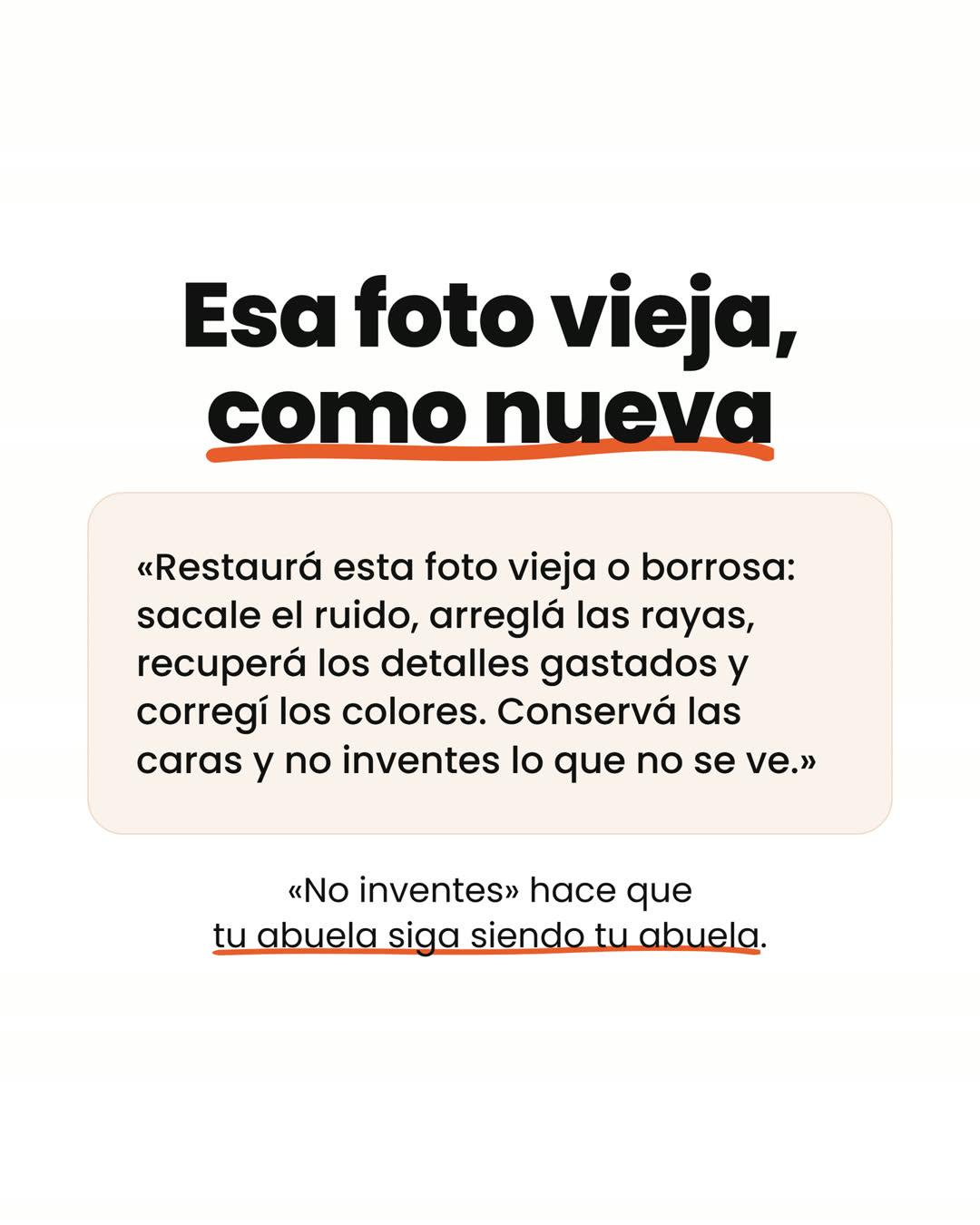
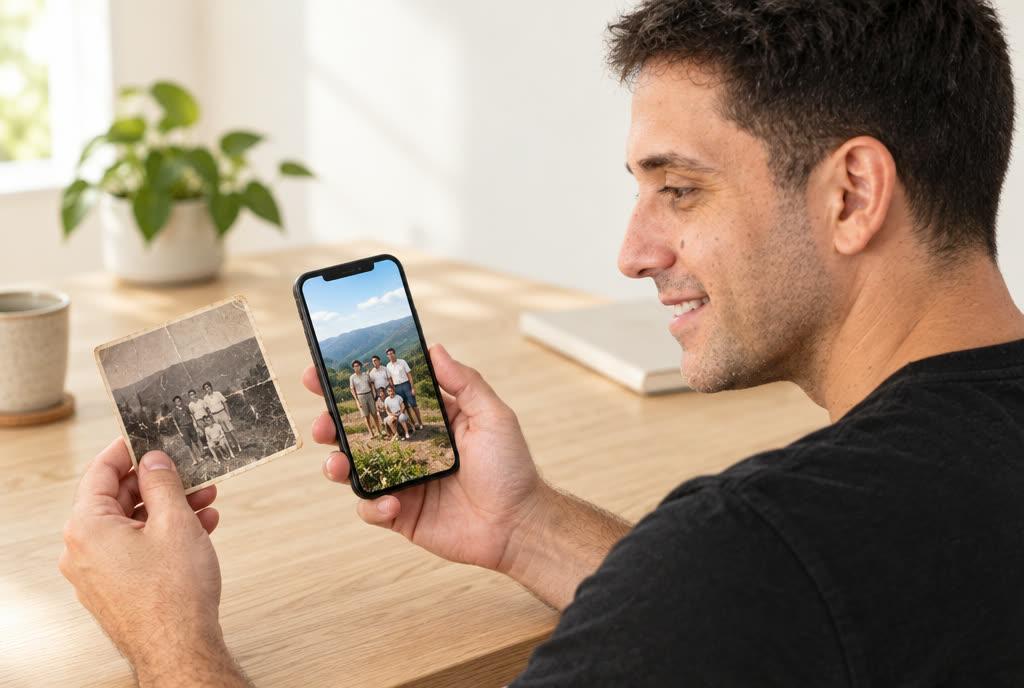
Restaurá esta foto vieja o borrosa con precisión profesional: sacale el ruido, arreglá las rayas y las roturas, mejorá la nitidez, recuperá los detalles gastados y corregí los colores desteñidos. Conservá las caras tal como son y no inventes lo que no se ve.«No inventes» hace que tu abuela siga siendo tu abuela. Si la foto está muy dañada, ChatGPT tiende a completar lo que falta con caras «lindas» que no son las de la foto: esa frase lo frena. Si te quedaste con ganas de saber quiénes son los de la foto, seguí con cómo armar tu árbol genealógico con IA.
3. Borrá lo que te arruina la foto
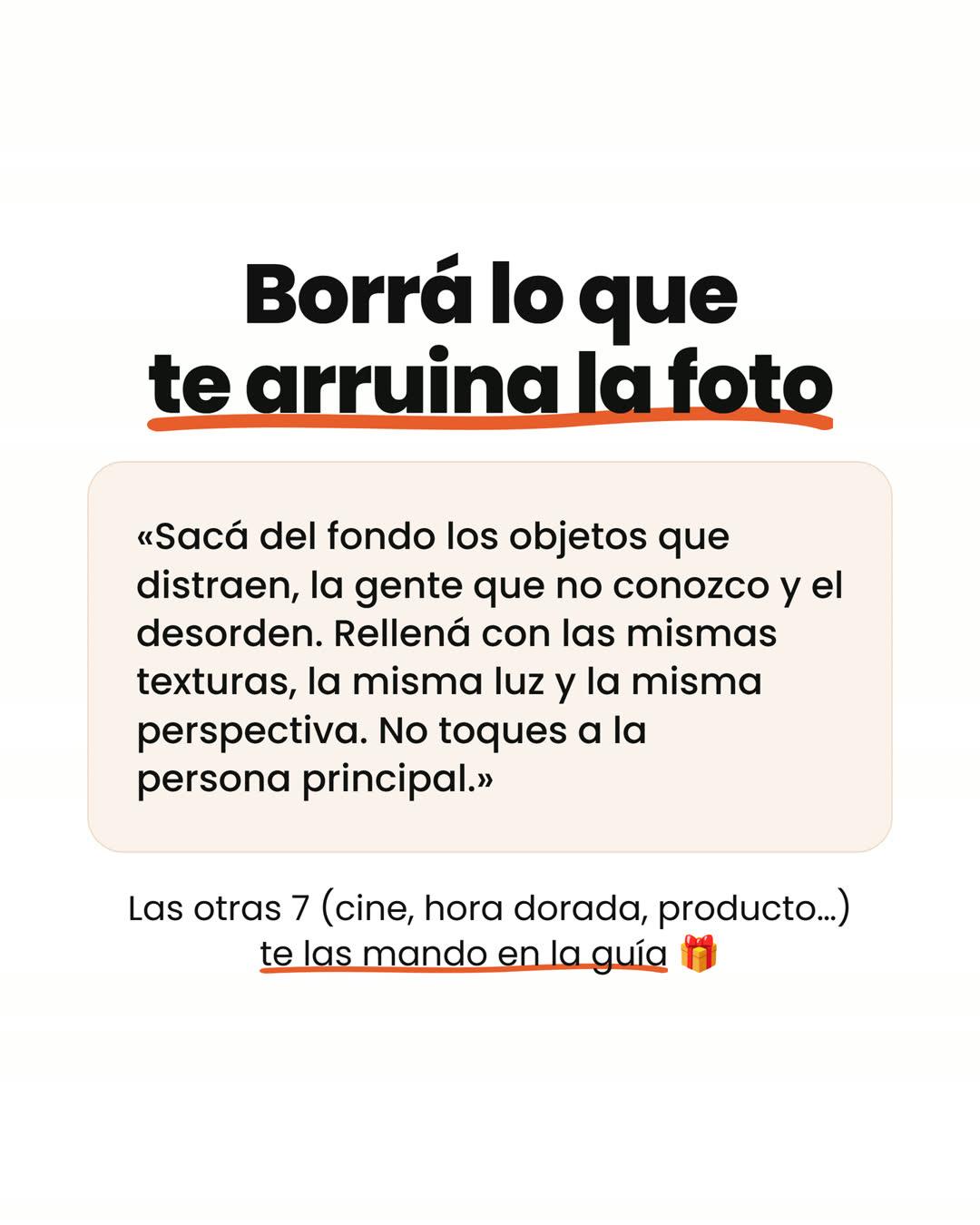
Sacá del fondo de esta foto los objetos que distraen, la gente que no conozco y el desorden. Rellená esos lugares con las mismas texturas, la misma luz y la misma perspectiva que hay alrededor, para que no se note. No toques a la persona principal.Si querés borrar algo puntual, nombralo: «sacá al señor de camisa roja que está atrás a la derecha» funciona mejor que «sacá a la gente».
Las otras 7: cine, hora dorada, producto y más
4. Retrato profesional
Editá esta foto como lo haría un fotógrafo profesional de retratos: mejorá la luz, equilibrá el tono de la piel, sacá con naturalidad las imperfecciones chiquitas, dale nitidez a los ojos y desenfocá apenas el fondo. Conservá mis rasgos reales y la textura natural de mi piel.5. Look de película
Transformá esta foto en un fotograma de película. Aplicá una luz dramática, sombras profundas, una corrección de color profesional y un grano de película sutil. Creá un clima de cine de Hollywood, pero que la persona siga viéndose real.6. Calidad de cámara profesional
Hacé que esta foto parezca sacada con una cámara réflex de alta gama y un lente de retrato de 85 mm. Mejorá la nitidez, creá una profundidad de campo realista, corregí la exposición y dale al fondo un desenfoque lindo (bokeh), sin cambiar a la persona.7. Hora dorada
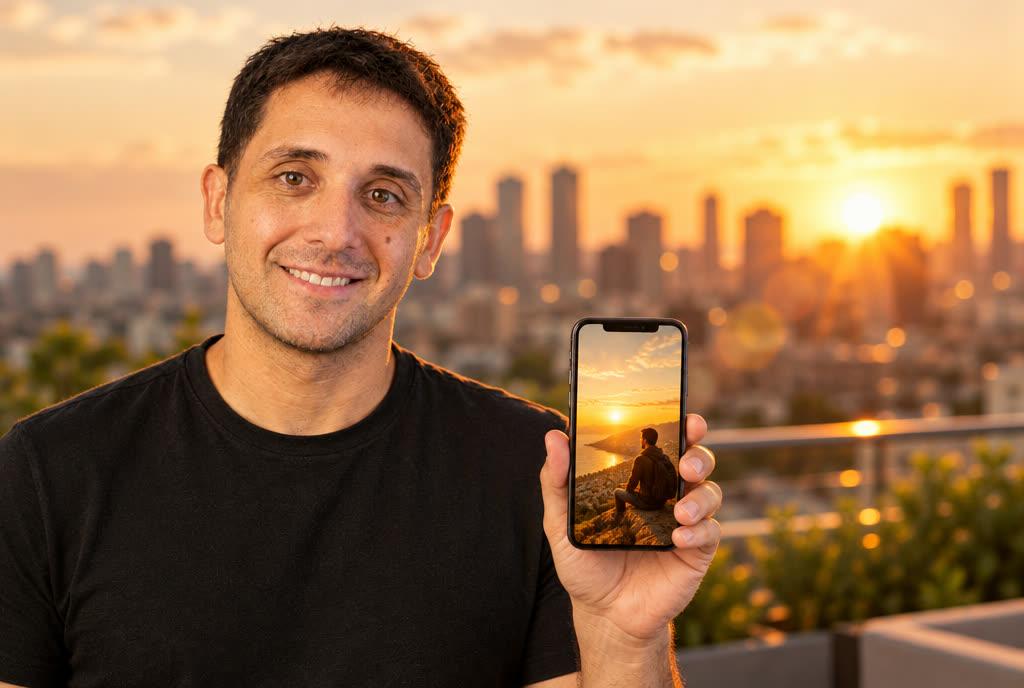
Editá esta foto para que parezca sacada en la hora dorada, justo antes del atardecer. Sumá una luz cálida de sol bajo, brillos suaves, sombras naturales y tonos dorados. Mantené los colores reales de la piel y todos los detalles originales.8. Editorial de moda
Transformá esta foto en una producción para una revista de moda de lujo. Aplicá una luz de estudio sofisticada, un contraste cuidado, una corrección de color elegante y un retoque de piel profesional. Conservá mi ropa, mis rasgos y mis proporciones reales.9. Foto de producto
Transformá esta foto de producto en una publicidad profesional. Mejorá la luz, sacá los reflejos que molestan, creá sombras realistas y poné un fondo limpio y elegante. Conservá exactamente la forma, los colores, la marca y las etiquetas del producto, sin agregarle nada que no tenga.Si es para vender algo usado, combinalo con cómo vender tus cosas usadas con ChatGPT: ahí están los comandos para armar el anuncio.
10. Foto de viaje
Editá esta foto de viaje como lo haría un fotógrafo de revistas de naturaleza. Resaltá los detalles del paisaje, equilibrá la luz entre el cielo y el primer plano, mejorá los colores naturales y sumá una profundidad atmosférica sutil. Que el lugar siga viéndose real, sin agregar nada que no esté en la foto.Los 3 extra que no entraron
11. Darle color a una foto en blanco y negro
Usalo después del prompt de restaurar, en el mismo chat, o solo:
Coloreá esta foto en blanco y negro con colores realistas y propios de la época en que se sacó. Tonos de piel naturales, ropa y fondo creíbles, sin colores saturados ni de dibujo. Conservá las caras, la luz y todos los detalles tal como están.12. Rescatar una foto oscura o de noche
Esta foto salió oscura y con ruido. Iluminala para que se vean bien las caras y el lugar, pero que siga pareciendo de noche: sacale el grano, recuperá los detalles de las sombras, mantené el color de las luces del lugar y no cambies a ninguna persona.13. Sacar el reflejo de los anteojos
Sacá el reflejo de luz de los cristales de mis anteojos para que se vean bien mis ojos. No cambies el armazón, la forma de los anteojos, mis ojos ni mi expresión. El resto de la foto, igual.Para que salga bien
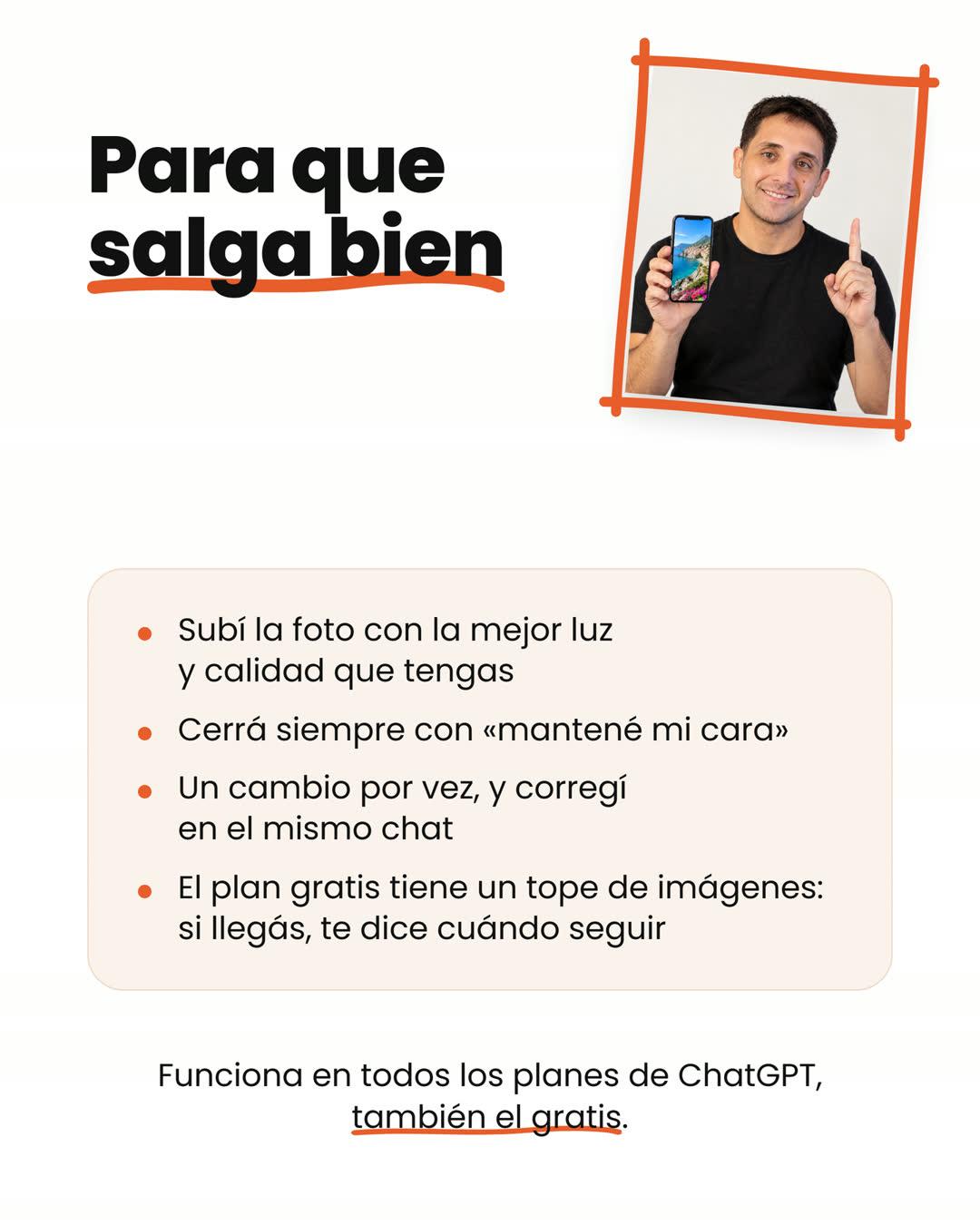
- Subí la foto con la mejor luz y calidad que tengas. ChatGPT mejora, pero no hace milagros: lo que no está en la foto lo tiene que inventar, y ahí es donde sale raro.
- Cerrá siempre con «mantené mi cara» (o «conservá las caras», si hay varias personas). Es la frase que más cambia el resultado.
- Un cambio por vez, y corregí en el mismo chat. Si le pedís luz, fondo y retoque juntos y algo sale mal, no sabés qué fue. De a uno, y si te gusta, le sumás el siguiente.
- Si te cambió algo que no pediste, decíselo tal cual: «volvé a la versión anterior y cambiá sólo el fondo».
- El plan gratis tiene un tope de imágenes. OpenAI no publica el número; cuando llegás, ChatGPT te avisa cuándo podés seguir.
- Combiná los prompts. El de restaurar y el de colorear en el mismo chat, o el de LinkedIn y el de borrar el fondo, de a uno.
Ejemplo: una foto vieja, en tres mensajes
Así lo usaría con una foto de los abuelos rayada y en blanco y negro:
- Subo la foto escaneada (o le saco una foto con el celular, derecha y sin reflejo) y pego el prompt 2, el de restaurar.
- Si quedó bien pero una cara se ve rara, le escribo: «la cara del hombre de la izquierda cambió; dejala como en la original».
- Cuando la restauración me convence, pego el prompt 11 para darle color, y bajo la imagen.
Preguntas frecuentes
¿Necesito pagar ChatGPT? No. Imágenes 2.5 está en todos los planes de ChatGPT, también en el gratis, según OpenAI. Lo que cambia con un plan pago es cuántas imágenes podés hacer.
¿Cuántas fotos puedo editar gratis? OpenAI no publica un número fijo. Cuando llegás al tope, ChatGPT te dice cuándo podés volver a generar.
¿Me cambia la cara? Puede pasar, sobre todo si la foto es chica o está oscura. Por eso cada prompt termina pidiéndole que conserve tus rasgos. Si igual te devuelve a alguien que no sos vos, pedile: «respetá exactamente mis rasgos, no me embellezcas».
¿Reemplaza a Photoshop? Para retocar, restaurar, borrar algo del fondo o cambiar la luz de una foto, en la mayoría de los casos sí. Para un trabajo milimétrico (una pieza para imprimir, un retoque píxel por píxel) Photoshop sigue siendo más preciso.
¿Puedo editar fotos de otras personas? Las tuyas o las de gente que te dio permiso. Y si te preocupa lo contrario, fotos tuyas dando vueltas sin tu permiso, en esta guía te explico cómo encontrarlas y pedir que las bajen.
¿Qué pasa con la foto que subo? Queda en tu historial de ChatGPT. Si no querés que se use para entrenar los modelos, en la configuración, en Controles de datos, podés apagar la opción de mejorar el modelo.
Y después
Si te gustan los atajos cortos, en los 200 códigos para editar fotos con ChatGPT tenés más de 200 para fondos, épocas, lugares y estilos. Y si lo que querés es saber qué colores y qué corte te quedan mejor, probá el asesor de imagen con ChatGPT.
Si te copaste con el resultado, mandame el antes y el después por Instagram: los reposteo cuando están buenos.
En el newsletter cuento lo nuevo que voy probando, antes que en redes: suscribite acá. Y en Prompts y trucos están todos los que ya publiqué.


