WiFi lento: 7 prompts para Claude Desktop
Dale acceso a tu compu a Claude y averiguá si el WiFi lento es culpa de la compu, del router o del proveedor. 7 prompts en español y el reclamo con datos.

En esta guía · 10 secciones
- Qué necesitás (y qué no)
- Cómo activar el acceso a tu compu
- Prompt 1: el diagnóstico de la conexión
- Prompts 2 a 6: lo que te frena
- Prompt 7: las pruebas para reclamar
- Un ejemplo: del “anda lento” al reclamo con datos
- Cómo reclamar en Argentina si el proveedor no cumple
- Tips para que salga bien
- Preguntas frecuentes
- Empezá hoy
Pagás 300 megas, la videollamada se congela igual y cuando llamás al proveedor te dicen que “del lado de ellos está todo bien”. Ahora le das acceso a tu compu a Claude y lo revisa como lo haría un técnico: mide bajada, subida y ping, te dice si el problema es la compu, el WiFi o el proveedor, encuentra qué te está frenando y, si todas las semanas te dan menos de lo que pagás, te arma el reclamo con los datos.
En el último carrusel de Instagram te conté cómo. Esta página es la guía gratis que prometí ahí: los 7 prompts completos y en español, listos para copiar, y cómo activar el acceso a tu compu en Claude Desktop.
Dos aclaraciones honestas antes de arrancar:
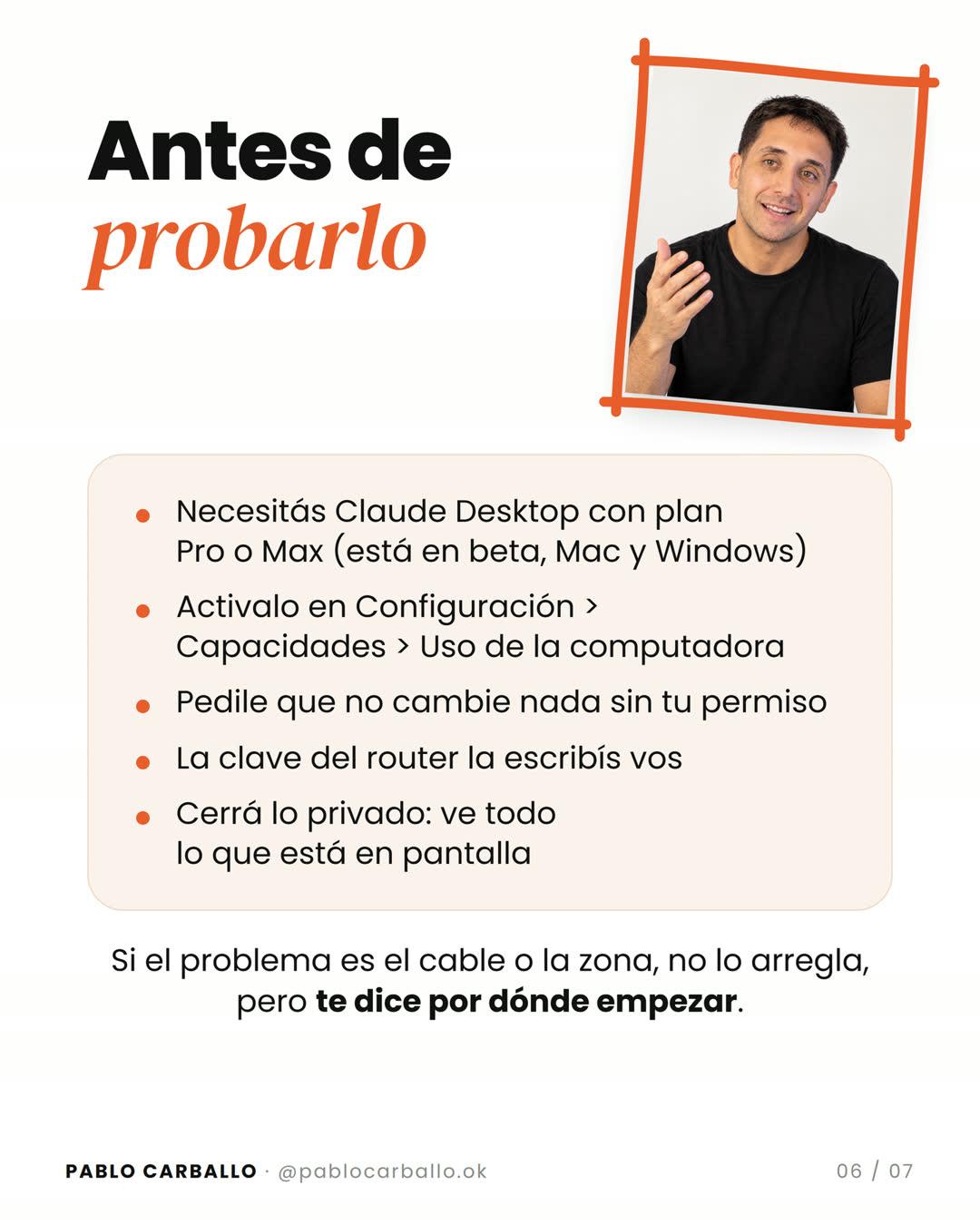
- No es gratis. El acceso a la compu (en la ayuda de Claude se llama computer use, “uso de la computadora”) está en beta y solo en los planes Pro y Max, en la app de escritorio para Mac y Windows. El post que se viralizó con estos prompts no lo decía.
- Diagnostica, no hace magia. Claude mide, revisa y te propone cambios. Si el problema es el cable, el router o la zona, no lo arregla, pero te dice por dónde empezar y te deja los datos para reclamar.
Qué necesitás (y qué no)

- Claude Desktop, la app de escritorio, actualizada. Se baja de claude.com/download. El chat del navegador no alcanza: para mirar tu red, Claude tiene que poder usar tu compu.
- Un plan Pro o Max. Pro cuesta US$ 20 por mes (o US$ 17 por mes si pagás el año). Team y Enterprise todavía no tienen el acceso a la compu, y el plan gratis tampoco.
- Una compu con Mac o Windows, conectada al WiFi que querés revisar. Lo que Claude mide es la conexión de esa compu.
- El dato de lo que pagás: los megas de tu plan (están en la factura). Sin eso, Claude no puede decirte si te dan lo que corresponde.
Lo que no necesitás: saber de redes, instalar programas raros ni tocar la configuración del router a ciegas. Los prompts están armados para que Claude te explique y te pida permiso antes de cambiar algo.
Verificado en la ayuda oficial de Claude y en la página de precios el 26/10/2026.
Cómo activar el acceso a tu compu
- Actualizá Claude Desktop a la última versión.
- Andá a Configuración → Capacidades y buscá la sección Uso de la computadora (en inglés, Computer use). Si no la ves ahí, está en Configuración → Sistema, debajo de Esta computadora.
- Prendé la opción para habilitar el uso de la computadora (Enable computer use).
- Abrí una conversación de tareas: en la versión de la app que tiene pestañas separadas es Cowork; en la versión nueva, donde Cowork ya está integrado, alcanza con escribirle la tarea en cualquier conversación.
- Pegá el primer prompt. La primera vez que Claude quiera usar una app (el navegador, la terminal, la configuración de red), te va a pedir permiso. Aprobá solo las que tengan que ver con lo que le pediste.
Para que funcione, la compu tiene que estar prendida y la app abierta. Y Claude ve todo lo que está en pantalla mientras trabaja, así que antes de arrancar cerrá el home banking, el mail y cualquier cosa privada.
Prompt 1: el diagnóstico de la conexión
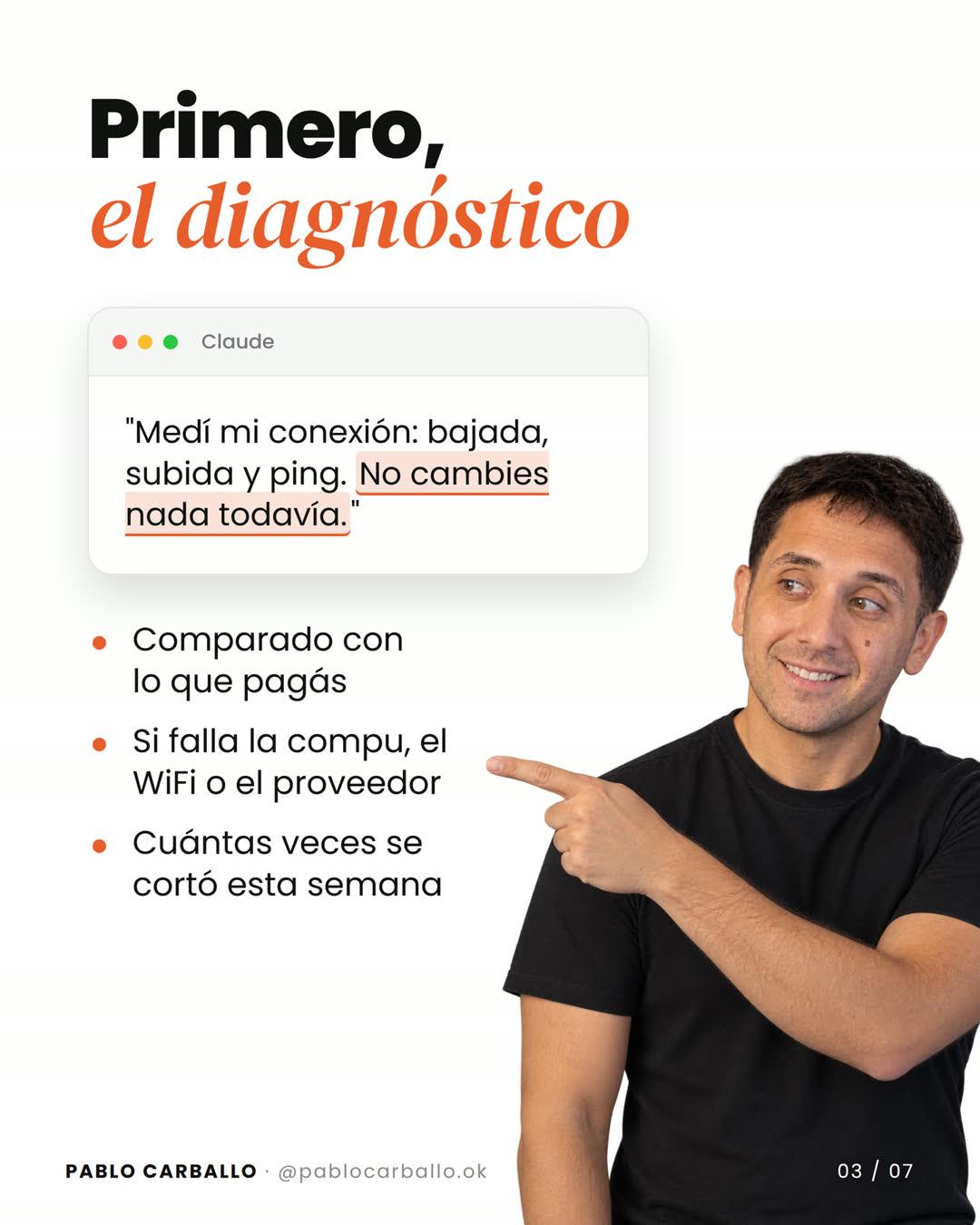
Es el que va siempre primero. Mide la conexión, la compara con lo que pagás y te dice dónde está el problema, sin tocar nada.
Medí mi conexión ahora mismo con un test de velocidad en el navegador: bajada, subida y ping. Comparala con lo que tengo contratado ([X] Mbps) y explicame en palabras simples si el problema viene de mi compu, de mi WiFi o de mi proveedor. No cambies nada todavía.Por qué funciona: separa los tres culpables posibles (la compu, el WiFi de tu casa y el proveedor), que es justo lo que te preguntan cuando llamás al soporte. Y el “no cambies nada todavía” es la regla de oro: primero el diagnóstico, después los cambios.
Tip: si podés, hacé la medición dos veces: una al lado del router y otra donde trabajás siempre. Si al lado del router anda bien y en tu escritorio no, el problema es la señal, no el proveedor.
Prompts 2 a 6: lo que te frena

Con el diagnóstico hecho, estos cinco van a buscar al culpable. Usalos según lo que te haya dicho el prompt 1: si el problema parece la compu, el 2 y el 6; si parece el WiFi, el 3, el 4 y el 5.
Prompt 2: los ladrones de ancho de banda
Hacé una lista de todos los programas que están usando internet en este momento y cuánto consume cada uno. Marcame las descargas, sincronizaciones y actualizaciones en segundo plano que estén frenando mi conexión. Pausá solamente los que yo te diga.Tip: los sospechosos de siempre son la nube (OneDrive, Google Drive, iCloud, Dropbox) subiendo fotos, las actualizaciones del sistema y los juegos que se descargan solos. No hace falta desinstalarlos: alcanza con pausarlos mientras trabajás.
Prompt 3: las caídas de conexión
Revisá el historial de esta compu y decime cuántas veces se desconectó del WiFi en los últimos 7 días y a qué horas. Buscá un patrón (horario, aparato, actualización) y explicame la causa más probable.Tip: el patrón es lo que vale. Si se corta siempre a la misma hora, puede ser una actualización programada o el microondas (sí, en 2,4 GHz interfiere). Si se corta cuando la compu se suspende, es un ajuste de energía (el prompt 6 lo encuentra). Si tu sistema guarda poco historial, pedile que empiece a anotar los cortes desde hoy.
Prompt 4: la mejor señal
Analizá las redes WiFi que detecta mi compu: la intensidad de mi señal, el canal que uso y cuántas redes vecinas comparten ese canal. Decime si me conviene cambiar de canal o pasar de 2,4 GHz a 5 GHz, y explicame paso a paso cómo hacerlo en mi router.Por qué funciona: en un edificio, tu WiFi compite con el de todos los vecinos. La banda de 5 GHz suele ir más rápido y tener menos tráfico, pero llega peor a través de las paredes; la de 2,4 GHz llega más lejos pero se satura. Claude mira cuál te conviene desde donde estás sentado.
Prompt 5: los intrusos en tu red
Mostrame todos los aparatos conectados a mi red ahora mismo, con su nombre y fabricante cuando se pueda. Marcame cualquiera que no parezca mío. Si hace falta entrar al router, abrí la página y la contraseña la escribo yo.Tip: antes de asustarte, contá los aparatos de tu casa: celulares, tele, consola, parlante, la heladera inteligente, la cámara. Un “desconocido” muchas veces es la Smart TV con un nombre raro. Si de verdad hay uno que no es tuyo, cambiá la clave del WiFi. La clave del router la escribís vos, nunca se la pases a Claude en el chat.
Prompt 6: los ajustes de tu compu
Revisá la configuración de red de esta compu: DNS, controlador de la placa WiFi, modo de ahorro de energía y VPN. Decime qué ajuste está frenando mi conexión y proponeme el cambio. No apliques nada sin mi permiso.Por qué funciona: a veces el culpable no es el proveedor sino la compu: un ahorro de energía que apaga la placa WiFi, una VPN que quedó prendida, un controlador viejo. El “no apliques nada sin mi permiso” te deja leer la propuesta antes. Si te propone cambiar los DNS, anotá los que tenías por si querés volver atrás.
Prompt 7: las pruebas para reclamar
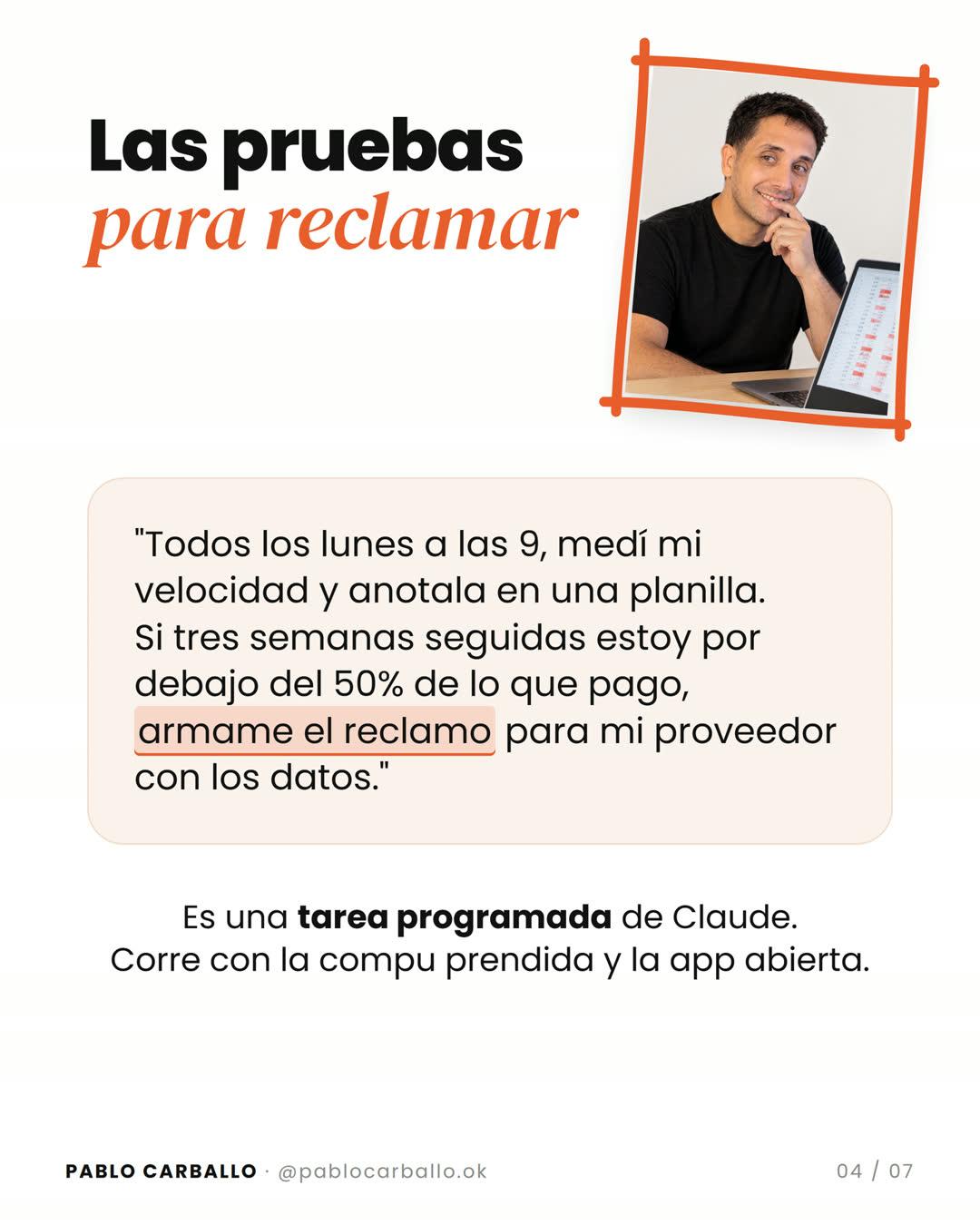
El más poderoso de los siete. En vez de medir una vez y quejarte, Claude mide todas las semanas, guarda los resultados y, si los números dan, te arma el reclamo.
Todos los lunes a las 9:00, medí mi velocidad y mi ping, comparalos con lo que pago y guardá el resultado en una planilla. Si tres semanas seguidas estoy por debajo del 50% de lo contratado, armame un mail de reclamo para mi proveedor con los datos. Configuralo como una tarea programada.Las tareas programadas están en todos los planes pagos. Claude te propone un nombre, el horario y las instrucciones, y vos confirmás con Programar (Schedule). También las podés armar a mano desde Programadas (Scheduled), en la barra de la izquierda, con Nueva tarea.
Lo importante: que la medición corra en tu compu. Según la ayuda de Claude, las tareas programadas corren en la nube (así siguen andando con la compu apagada), salvo las que necesitan archivos o apps de tu compu, que corren solo ahí. Un test de velocidad que corre en la nube mide la conexión de los servidores, no la de tu casa. Para evitarlo:
- Sumale al prompt: “Hacé la medición en mi compu, con mi navegador, y guardá la planilla en [CARPETA]”.
- Si la armás a mano, elegí esa carpeta en la opción de la carpeta donde trabaja Claude.
- Mirá el primer resultado. Si pagás 100 megas y la planilla dice 900, la medición no se hizo en tu casa.
Y como corre en tu compu, el lunes a las 9 la compu tiene que estar prendida y la app abierta. Si ese día está apagada, esa semana queda sin dato.
El 50% es un criterio del prompt, no una regla legal. Cambialo por lo que te parezca razonable o por lo que diga tu contrato. Lo que vale es tener mediciones con fecha y hora, en distintos días, en vez de un “anda lento” de palabra.
Un ejemplo: del “anda lento” al reclamo con datos

Para que veas cómo queda en la práctica. Supongamos que pagás 300 megas y las videollamadas de la tarde se cortan.
- Prompt 1: Claude mide 85 megas de bajada y un ping alto en el escritorio. Te sugiere repetir al lado del router: ahí da 270. Conclusión: el proveedor más o menos cumple; el problema es la señal hasta tu escritorio.
- Prompt 4: tu red está en 2,4 GHz, en el mismo canal que otras nueve redes del edificio. Te propone pasar la compu a la red de 5 GHz del mismo router y te explica dónde se cambia.
- Prompt 2: de paso, encuentra que la nube estaba subiendo 4.000 fotos del celu. La pausás hasta la noche.
- Prompt 7: igual dejás la tarea de los lunes. Si en las próximas semanas el proveedor baja a 120 megas al lado del router, tenés la planilla y el mail armado.
Una tarde, sin técnico, y sabiendo a quién reclamarle.
Cómo reclamar en Argentina si el proveedor no cumple
Con la planilla y el mail del prompt 7 en la mano:
- Primero, al proveedor. El reclamo se hace por los canales que figuran en tu factura. Pedí y anotá el número de reclamo: te lo tienen que dar.
- Si no te contestan o la respuesta no te conforma, a ENACOM. Se hace online por Trámites a Distancia (TAD), con clave fiscal nivel 2, y necesitás el número de reclamo del paso anterior. Para consultas, ENACOM atiende en el 0800-333-3344.
Adjuntá las mediciones de la planilla y la factura. Verificado en la página de reclamos de internet de ENACOM el 26/10/2026.
Tips para que salga bien
- Usalos en orden, en la misma conversación. Claude se acuerda del diagnóstico del prompt 1 y los siguientes salen mucho más precisos.
- Pedile que no cambie nada sin tu permiso. Tres de los prompts ya lo dicen; si escribís uno tuyo, sumalo siempre.
- La clave del router la escribís vos. Claude abre la página, vos ponés la contraseña.
- Cerrá lo privado. Claude ve todo lo que está en pantalla: home banking, mail, fotos. No le des permiso a apps sensibles (bancos, salud, trámites).
- Empezá por lo simple. Los pedidos de muchos pasos a veces necesitan un segundo intento. Si algo no sale, pedíselo de nuevo, más concreto.
- Si el problema es el cable, el router o la zona, no lo arregla. Pero te dice por dónde empezar: llamar al proveedor, mover el router o comprar un repetidor.
Preguntas frecuentes
¿Funciona con el plan gratis de Claude? No. El acceso a la compu está en beta y solo en Pro y Max. Con el plan gratis podés pegar los prompts en el chat, pero Claude no puede medir tu conexión ni mirar tu red: solo te va a explicar cómo hacerlo vos.
¿Sirve en el celular? No. El acceso a la compu es de Claude Desktop para Mac y Windows. Lo que mide es la conexión de esa compu.
¿Es seguro darle acceso a mi compu? Claude te pide permiso por cada app antes de usarla y podés bloquear las que no quieras. Aun así, la ayuda de Claude recomienda no darle acceso a apps sensibles, cerrar lo privado y mirar lo que hace, sobre todo al principio. Por eso los prompts dicen “no cambies nada sin mi permiso”.
¿Tengo que dejar la compu prendida para la tarea de los lunes? Sí. Para medir tu conexión, la tarea tiene que correr en tu compu, y eso pide la compu prendida y la app abierta a esa hora.
¿Me cambia la configuración del router solo? No, si usás los prompts como están. El 4 te explica paso a paso cómo hacerlo y el 5 abre la página del router, pero la contraseña la escribís vos y los cambios los decidís vos.
¿Funcionan con ChatGPT o Gemini? Los prompts sirven en cualquier IA que pueda usar tu compu. En un chat común, sin acceso a la compu, te van a dar los pasos para que los hagas a mano, que tampoco está mal.
Empezá hoy
La guía no sirve guardada. La próxima vez que se te congele una videollamada, abrí Claude Desktop y pegá el prompt 1. En cinco minutos vas a saber si el problema es tu compu, tu WiFi o tu proveedor.
Si la planilla del prompt 7 te quedó corta, en Planillas de Excel con IA tenés prompts para armarle gráficos y un resumen. Y si querés sacarle más jugo a Claude en general, mirá las reglas de prompting de Claude. En Prompts y trucos voy sumando guías como esta.
Si te sirvió, suscribite al newsletter: ahí mando prompts nuevos y herramientas de IA aplicada al trabajo y a los negocios. Y si querés que veamos juntos cómo usar la IA en tu laburo o en tu casa, reservá una asesoría 1:1.


