ChatGPT te dice tu coeficiente intelectual
El comando para que ChatGPT, con todo lo que charlaron, te estime un coeficiente intelectual y te explique cómo pensás. Para copiar, con 6 comandos más.

En esta guía · 8 secciones
Si hace tiempo que usás ChatGPT, ya sabe bastante de cómo pensás: qué le preguntás, cómo lo explicás, qué te cuesta. Con un solo comando le pedís que junte todo eso y te devuelva un análisis de cómo razonás, en qué sos fuerte, en qué flojeás y por dónde podés crecer. Y, de yapa, un coeficiente intelectual aproximado.
Acá abajo está el comando del video para copiar, qué tenés que tener activado para que ChatGPT pueda leer tus chats anteriores, qué hacer con el número (spoiler: no es lo importante) y 6 comandos más para sacarle jugo al análisis.
Activá la memoria
Que ChatGPT pueda consultar tu historial de chats. Si no, no tiene de dónde sacar nada.
Pegá el comando
En un chat normal, no en uno temporal. Te devuelve el análisis y un CI estimado.
Quedate con el porqué
Lo que sirve es cómo pensás y por dónde crecer. El número es lo de menos.
El comando, para copiar
Abrí chatgpt.com o la app, en un chat nuevo (no temporal), y pegá esto:
Con todo lo que charlamos, decime qué tan inteligente creés que soy. Dame un coeficiente intelectual estimado y explicame por qué: cómo pienso, mis fortalezas, mis debilidades y en qué puedo mejorar.Tiene que ser en la misma cuenta de ChatGPT que usás siempre: lo que analiza son tus conversaciones anteriores. Si recién te creaste la cuenta o casi no la usaste, no tiene con qué trabajar.
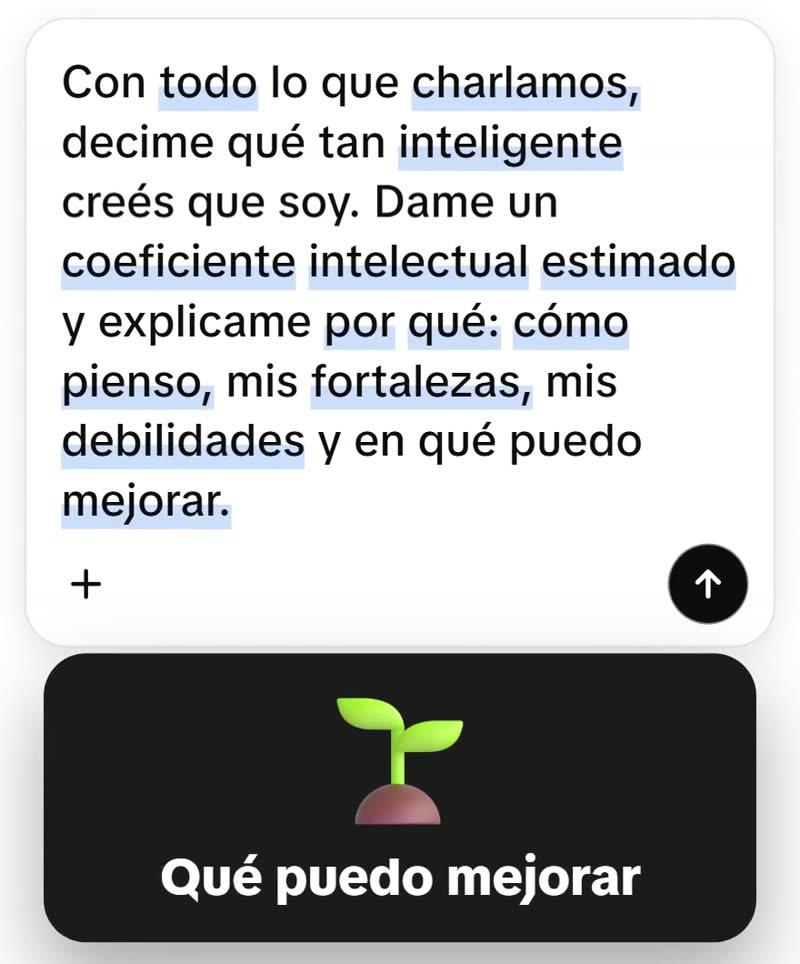
Captura del video. La interfaz de ChatGPT está recreada.
Fijate que el comando pide cuatro cosas además del número: cómo pensás, tus fortalezas, tus debilidades y en qué podés mejorar. Si le sacás alguna, la respuesta sale más pobre.
Antes de pegarlo: que ChatGPT pueda leer tus chats
“Con todo lo que charlamos” solo funciona si ChatGPT tiene permiso para usar tus conversaciones anteriores. Eso es la memoria, y se revisa así (según la página de ayuda de OpenAI, que revisé el 25 de octubre de 2026):
Entrá a Configuración → Personalización → Memoria. Es el mismo camino en la web y en la app.
Activá Memoria y, si aparece, "Consultar historial de chats". Es la opción que le permite usar lo que hablaste en otros chats, aunque no lo haya guardado como recuerdo. Si también ves "Consultar recuerdos guardados", dejala prendida: si la apagás, se apaga el historial.
No uses un chat temporal. Los chats temporales no crean ni actualizan la memoria, y si al abrirlo elegís "Sin personalización", tampoco usa la que ya existe.
OpenAI aclara que los nombres de las opciones cambian según el plan, el país y el dispositivo: si no ves alguna, puede que todavía no esté en tu cuenta.
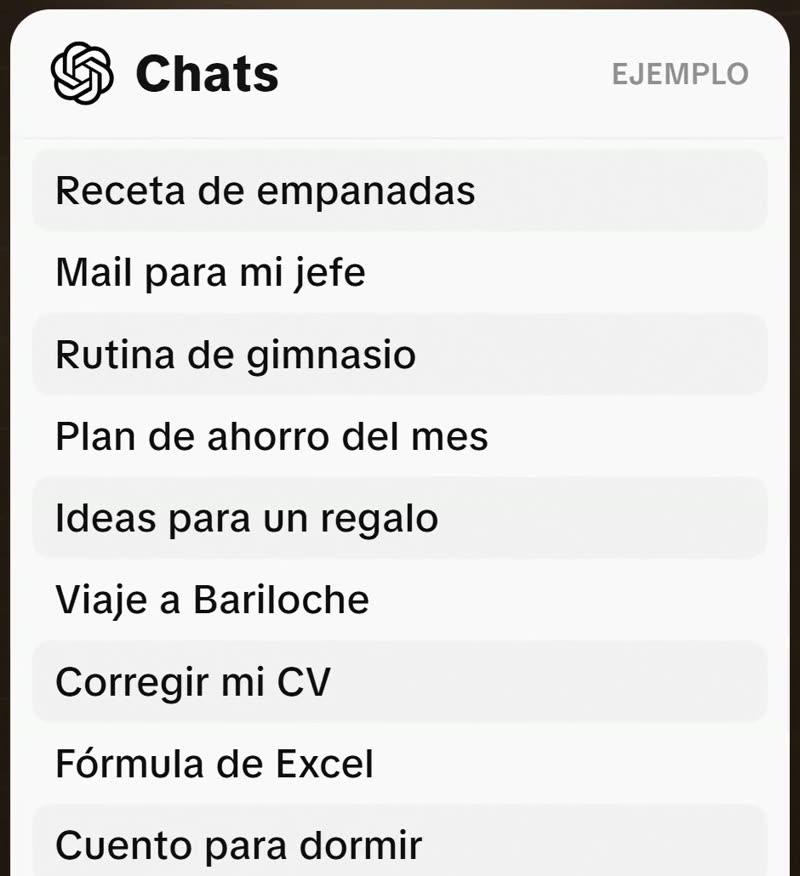
Captura del video. Es un historial de EJEMPLO, no el de una cuenta real.
Qué plan necesitás
El comando anda en todos los planes, pero cuánto de tu historial puede leer cambia según el plan. En la página de planes de ChatGPT (la revisé el 25 de octubre de 2026), la “memoria con chats anteriores” figura así:
| Plan | Memoria con chats anteriores |
|---|---|
| Gratis | Limitada |
| Go | Sí |
| Plus y Pro | Ampliada |
En la práctica: en el plan gratis el análisis se apoya en menos conversaciones, y en Plus o Pro abarca más. Lo que dice el video vale para todos: cuanto más usaste la aplicación, mejor te va a conocer.
El número no es lo importante
ChatGPT te puede tirar una cifra, un rango (“entre 115 y 130”) o directamente negarse a darte un número y explicarte por qué. Las tres respuestas son normales.
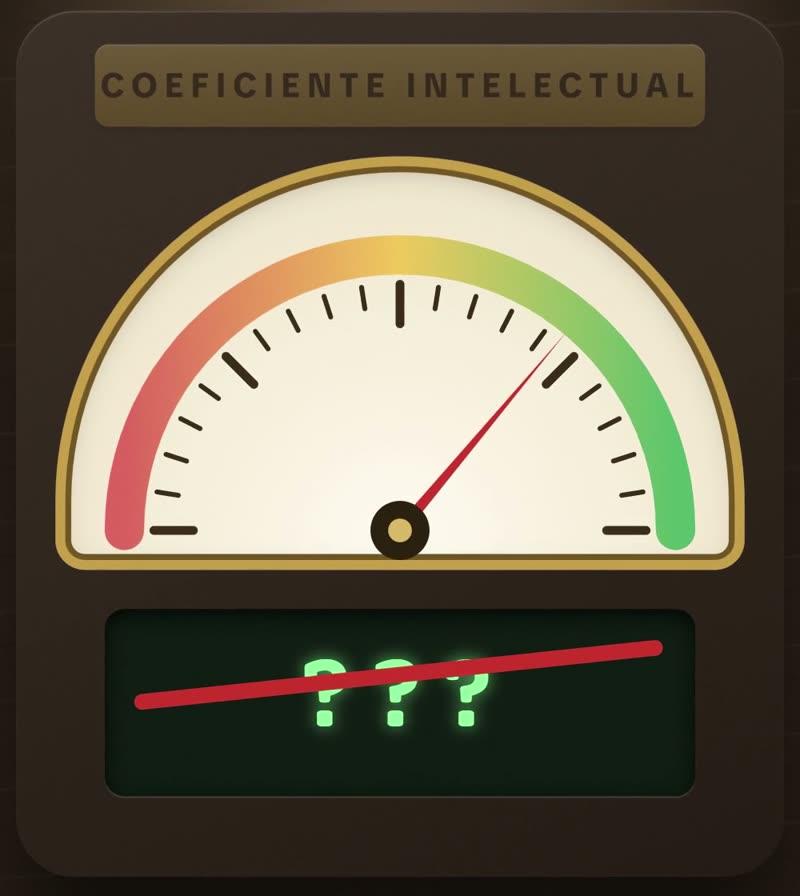
Captura del video.
No es un test de CI
El número es una estimación del modelo a partir de cómo escribís y de qué le preguntás. No está validado, no se compara con un test psicométrico y no sirve para un trámite, una selección laboral ni un diagnóstico. Si un día te da 120 y otro 135, no cambiaste vos: cambió la respuesta. Tomalo como un juego.
Tené en cuenta además que ChatGPT ve solo lo que le contaste. Si lo usás para el trabajo, va a hablar de cómo pensás en el trabajo; si lo usás para recetas, de recetas. No te conoce entero: conoce tus chats.
Lo que sí sirve: el porqué
Lo valioso es la explicación. Bien usada, es un espejo de cómo razonás que es difícil conseguir de otra manera, porque se basa en cientos de preguntas que hiciste sin pensar que alguien las iba a mirar.
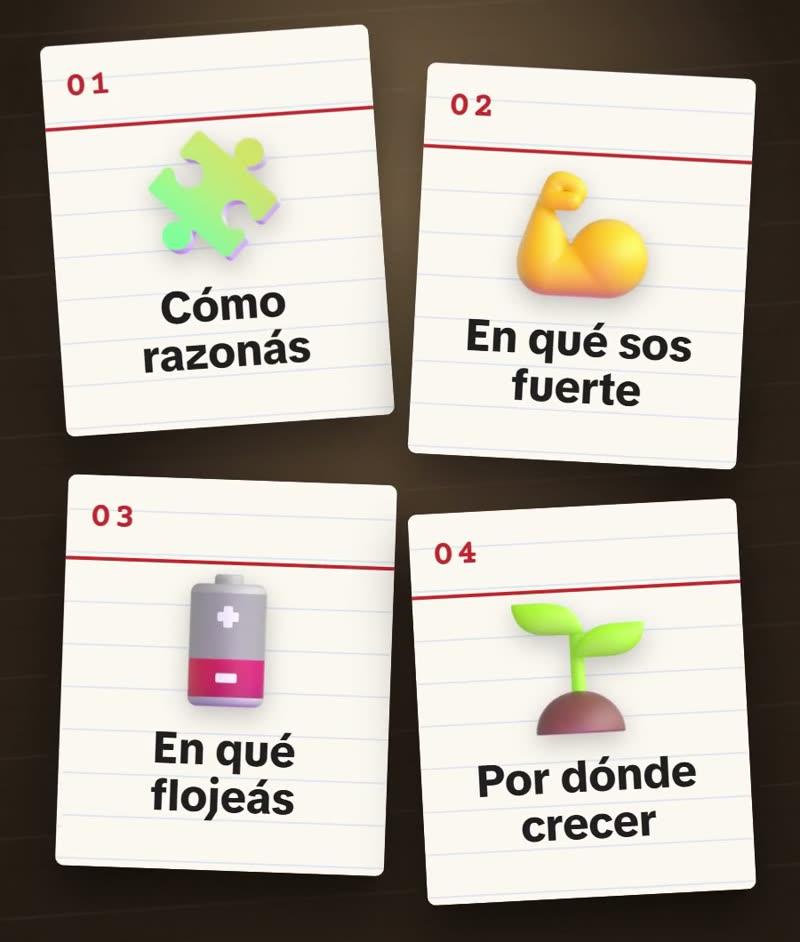
Captura del video. Son los cuatro temas que pide el comando, no una respuesta de ChatGPT.
Cuando te llegue la respuesta, leela con estas cuatro preguntas:
- Cómo razonás. ¿Vas de lo general a lo particular o al revés? ¿Pedís ejemplos o principios? ¿Preguntás de a una cosa o de a diez?
- En qué sos fuerte. Fijate si te lo justifica con algo concreto. Una fortaleza sin ejemplo es un elogio, no un análisis.
- En qué flojeás. Es la parte más útil y la que más incomoda. Si te suena verdadera, anotala.
- Por dónde crecer. Pedile que lo convierta en algo que puedas hacer esta semana (el comando 2 de abajo).
Si algo no te cierra, decíselo: “eso no es así, en realidad…”. Corregirlo también mejora lo que recuerda de vos para la próxima.
6 comandos más para sacarle jugo
Todos van en el mismo chat, después de la respuesta, así usa lo que ya analizó. Donde dice algo entre corchetes, cambialo por lo tuyo.

Captura del video.
Comando 1: que te muestre las pruebas. Para separar el análisis del halago.
Para cada fortaleza y cada debilidad que me dijiste, dame un ejemplo concreto de algo que te pregunté o te dije que te llevó a esa conclusión. Si alguna no la podés justificar con un ejemplo, decímelo.Comando 2: un plan para mejorar. Lo de “por dónde crecer”, bajado a tierra.
Con las debilidades que encontraste, armame un plan de 30 días para mejorar la más importante: un ejercicio corto por semana, cómo me doy cuenta de que estoy mejorando y qué te puedo preguntar a vos para practicar.Comando 3: la versión sin filtro. ChatGPT tiende a ser amable. Esto le saca el almíbar.
Ahora hacé de abogado del diablo: decime lo que no me dijiste por cortesía. Qué patrones ves en cómo pienso que me pueden estar jugando en contra, sin suavizarlo.Comando 4: cómo decidís. Para entender tus decisiones, no solo tus preguntas.
Mirando lo que charlamos, ¿cómo tomo decisiones? Decime si tiendo a decidir rápido o a sobrepensar, en qué tipo de decisiones me trabo y qué sesgos te parece que tengo.Comando 5: para qué te da la cabeza. Útil si estás pensando en estudiar algo o cambiar de trabajo.
Según cómo pienso y lo que me interesa, ¿en qué tipo de tareas, trabajos o estudios me iría mejor y en cuáles me costaría más? Explicame por qué en cada caso.Comando 6: qué sabe de vos. Antes de creerle el análisis, fijate de dónde lo saca.
Antes de seguir: resumime todo lo que recordás de mí y de nuestras conversaciones, separado en lo que sabés seguro y lo que estás suponiendo.Si casi no usás ChatGPT
Sin historial, el comando del video no tiene de dónde sacar nada. Podés darle material vos:
No tenemos muchas conversaciones, así que haceme 10 preguntas de a una para conocer cómo pienso: cómo resuelvo problemas, cómo explico las cosas y cómo decido. Cuando termine, decime cómo pienso, mis fortalezas, mis debilidades y en qué puedo mejorar. Si querés, dame un coeficiente intelectual estimado, aclarando que no es un test.Ojo con lo que compartís
La respuesta habla de vos con lo que le contaste a ChatGPT: puede mencionar tu trabajo, tu familia, tu salud o tu plata. Si vas a subir una captura a una historia, leela entera antes y tapá lo que no quieras mostrar.
- Para ver de dónde lo sacó: OpenAI dice que, cuando ChatGPT usa algo de tu memoria, pueden aparecer “Fuentes” debajo de la respuesta.
- Para borrar algo: desde Configuración → Personalización → Memoria podés corregir o borrar lo que recuerda. Si apagás “Consultar historial de chats”, lo que recordaba de tus chats se borra en 30 días (tus chats quedan).
- Para que una charla no cuente: usá un chat temporal y elegí “Sin personalización” antes de empezar.

Preguntas frecuentes
¿Es gratis? Sí, el comando funciona en el plan gratis. Lo que cambia es cuánto de tu historial puede leer: en el gratis la memoria con chats anteriores es limitada, y en Plus y Pro es ampliada.
¿El coeficiente intelectual que me da es real? No. Es una estimación del modelo según cómo escribís, no un test. No lo uses para nada serio. Lo que vale es la explicación de cómo pensás.
ChatGPT no me quiso dar un número, ¿hice algo mal? No. A veces prefiere no dar una cifra o te da un rango. Si igual querés uno, pedile “un número aproximado, sabiendo que no es un test”, pero el análisis ya lo tenés.
Me respondió algo muy genérico. Seguramente no está leyendo tu historial: revisá que estén prendidas Memoria y “Consultar historial de chats”, y que no sea un chat temporal. Si usás poco ChatGPT, probá el comando de la sección “Si casi no usás ChatGPT”.
¿Funciona en Claude o Gemini? La idea sirve en cualquier asistente que tenga memoria de tus conversaciones, pero esta guía está probada contra la documentación de ChatGPT: en otro, revisá primero que tenga activada la memoria.
Hacelo hoy
Pegá el comando, quedate con una debilidad y usá el comando 2 para armar el plan. En un mes, volvé a preguntarle y fijate si cambió algo.
Si te gustó la idea de usar la IA para conocerte y aprender, en los 8 prompts para aprender cualquier cosa más rápido está el paso siguiente, y en los más de 100 comandos de ChatGPT para estudiar tenés para practicar justo lo que te marcó como debilidad. Si estás buscando trabajo, el comando 5 combina bien con los prompts para buscar trabajo con ChatGPT.
Y si te sirvió, sumate al newsletter: ahí mando guías como esta para usar la IA en la vida cotidiana. En el blog tenés todas las demás.


