Dashboard con Claude desde Excel: 7 prompts
Pasale tu Excel a Claude y armá un dashboard interactivo gratis: 7 prompts en español para limpiar los datos, armar el tablero y sacar conclusiones.

En esta guía · 11 secciones
- Qué necesitás (y qué es gratis de verdad)
- Cómo usar los prompts, paso a paso
- Prompt 1: limpiá tu Excel antes que nada
- Prompt 2: el plano del tablero
- Prompt 3: el gráfico justo para cada dato
- Prompt 4: el que arma el tablero
- Los prompts 5, 6 y 7: sacale el jugo
- Un ejemplo: las ventas de un emprendimiento
- Tips para que salga bien
- Preguntas frecuentes
- Empezá hoy
Tenés los números en un Excel, pero cada vez que alguien te pide “un tablero con lo del mes” terminás peleándote con fórmulas, con Power BI o con un gráfico que no entiende nadie. Ahora le pasás la planilla a Claude, pegás un prompt y te devuelve un dashboard interactivo con tarjetas de KPIs, gráficos y filtros, en un solo archivo que abrís en cualquier navegador.
En el último carrusel de Instagram te mostré cómo. Esta página es la guía gratis que prometí ahí: los 7 prompts completos y en español para copiar y pegar, en el orden en que conviene usarlos, con el paso a paso, un ejemplo y los tips para que salga bien.
Una aclaración honesta antes de arrancar: lo gratis es el chat de Claude. La imagen que circula con estos prompts dice “Claude in Excel”, pero ese complemento que vive adentro de Excel es pago. Los prompts no lo necesitan: se pegan en claude.ai con la planilla adjunta.
Qué necesitás (y qué es gratis de verdad)
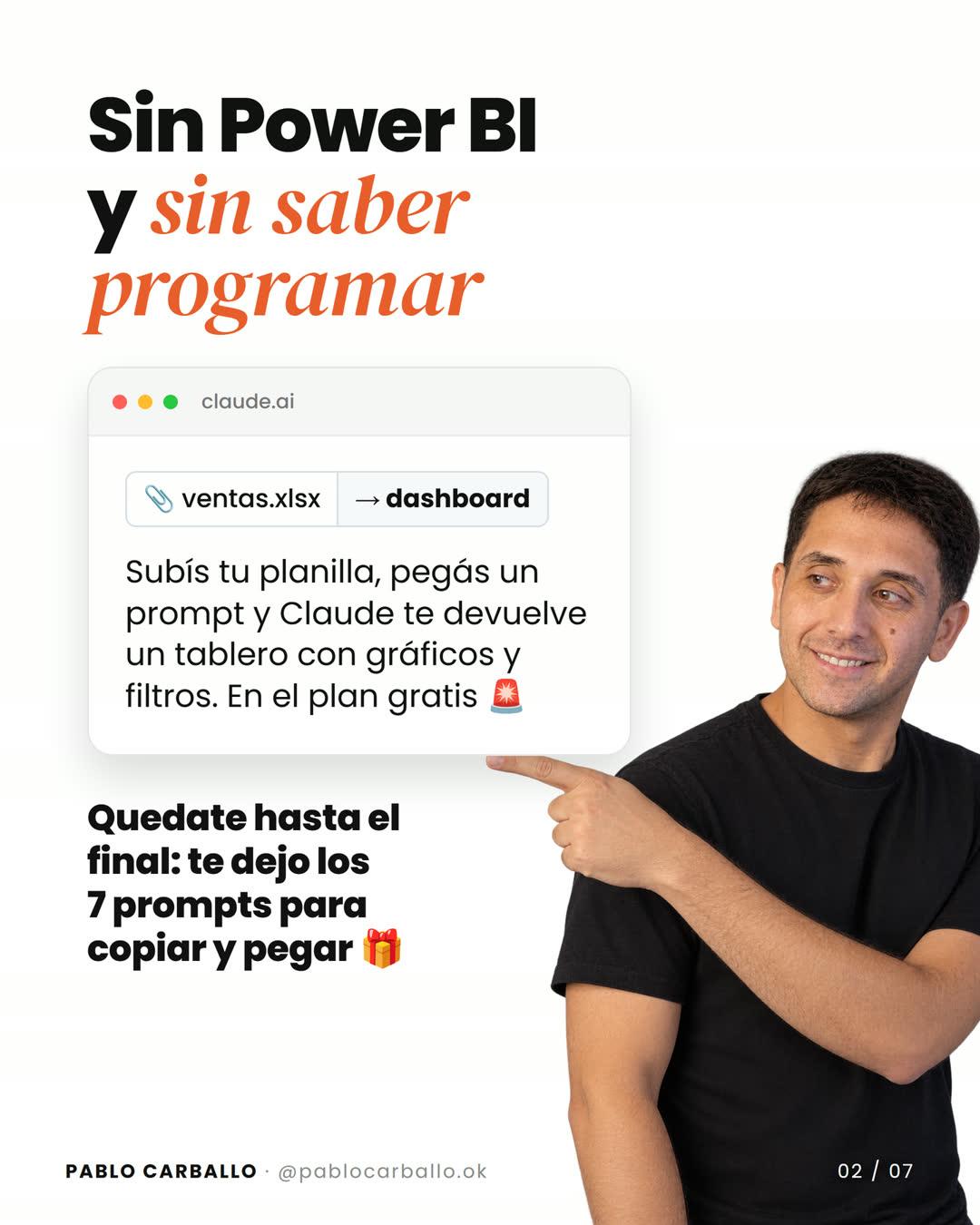
- Una cuenta de Claude, aunque sea la gratis. El tablero aparece como un artefacto (la ventana que Claude abre al costado del chat con lo que armó), y los artefactos están en todos los planes, incluido el gratis.
- Tu planilla en
.xlsxo.csv. Para subir un Excel hace falta tener activada la ejecución de código y creación de archivos (más abajo te digo dónde). En el plan gratis viene activada. - Ganas de contarle a Claude qué querés decidir con esos números. Es lo que más cambia el resultado.
Lo que no necesitás:
- Claude for Excel, el complemento que se instala adentro de Excel. Es de los planes pagos (Pro, Max, Team y Enterprise). Sirve para trabajar celda por celda dentro de tu libro, pero para armar un tablero desde una planilla no hace falta.
- La plantilla “Dashboards” de los artefactos. Está en beta y solo en los planes pagos. Lo que sí sale gratis es el tablero en un archivo HTML, que es justo lo que pide el prompt 4.
- Saber programar. Claude escribe el código; vos solo lo abrís.
Verificado en la ayuda oficial de Claude el 25/10/2026.
Cómo usar los prompts, paso a paso
- Entrá a claude.ai (o a la app del celu) y abrí un chat nuevo.
- Revisá que puedas subir archivos. En Configuración → Capacidades tiene que estar prendida la opción de ejecución de código y creación de archivos (en la versión nueva de la configuración figura como “crear y editar archivos”). En el plan gratis ya viene prendida; si no te deja adjuntar el Excel, es lo primero que tenés que mirar.
- Adjuntá tu planilla con el clip y, en el mismo mensaje, pegá el contexto de abajo completado con tu caso.
- Pegá los prompts en orden, en el mismo chat. Claude se acuerda de lo anterior: el tablero del prompt 4 sale mucho mejor si ya limpiaste los datos y pensaste el plano antes.
- Mirá el tablero en el panel de al lado, probá los filtros y pedí los cambios de a uno. Cuando te guste, descargalo (o pedile “pasámelo como archivo .html para descargar”) y abrilo con doble clic en cualquier navegador.
Este es el contexto para pegar junto con la planilla. No es parte de los 7 prompts del hilo original, pero es lo que hace que no salgan genéricos:
Te adjunto mi planilla: [QUÉ ES: ej. las ventas de mi tienda online de enero a septiembre].

El tablero es para: [QUIÉN LO VA A MIRAR: ej. yo y mi socia, una vez por semana].
Con esto queremos decidir: [QUÉ DECISIÓN: ej. en qué productos y canales invertir el mes que viene].
Mis colores de marca son: [CÓDIGOS HEX, ej. #E85D2C y #111111].

Todavía no armes nada: confirmame que entendiste la planilla (columnas, filas y período que cubre) y esperá el próximo mensaje.
Prompt 1: limpiá tu Excel antes que nada
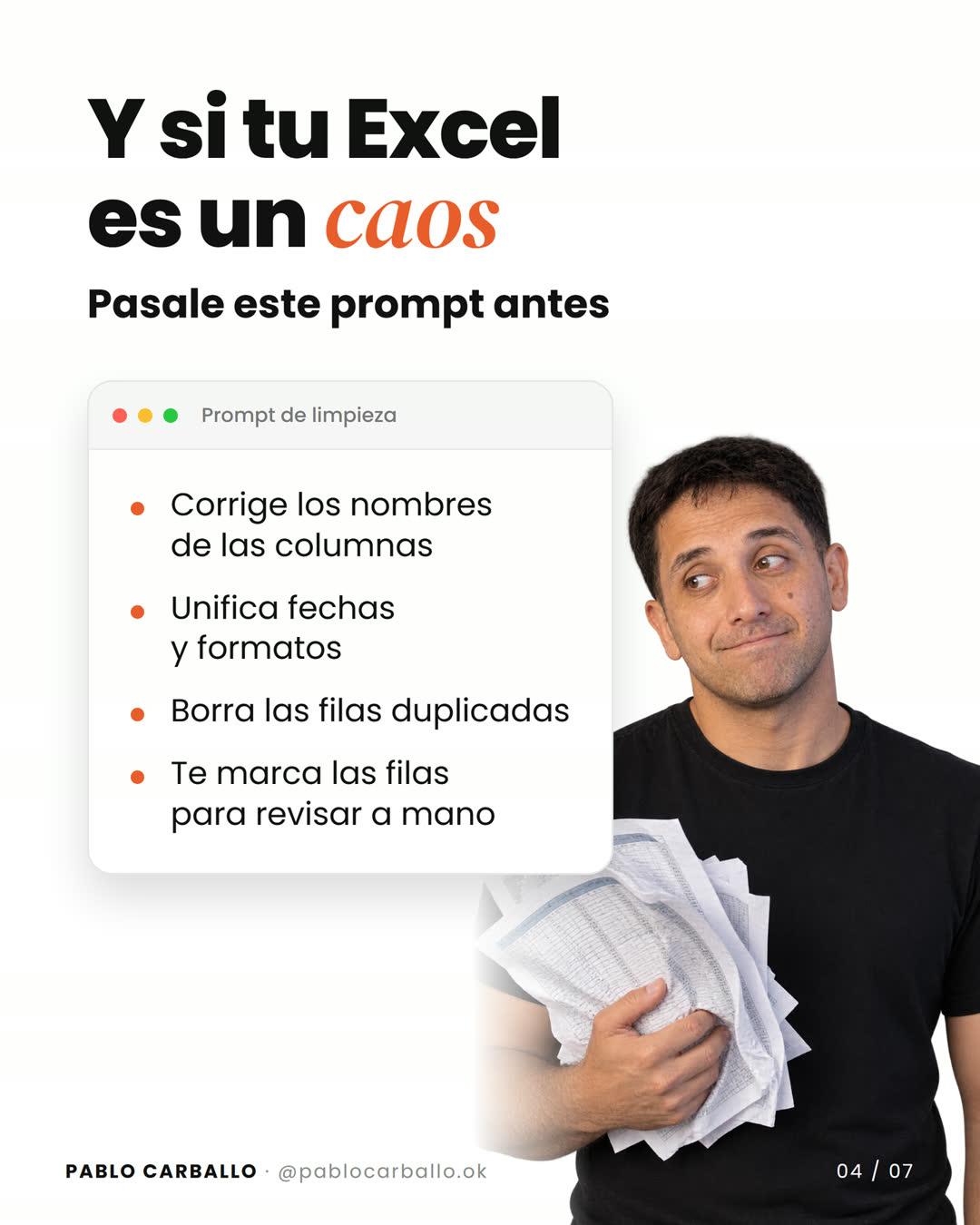
Si tu planilla tiene fechas escritas de tres formas, columnas con nombres raros o filas repetidas, el tablero va a mostrar números que no son. Este prompt deja los datos prolijos y, lo mejor, te avisa qué filas conviene mirar a mano.
Actuá como especialista experto en limpieza de datos. Transformá mi planilla desordenada en datos limpios, consistentes y listos para un dashboard. Corregí los nombres de las columnas, unificá las fechas y los formatos, identificá los valores faltantes, eliminá los registros duplicados y marcá las entradas inconsistentes. Entregame una tabla limpia, un registro claro de los cambios que hiciste, reglas de carga de datos para evitar errores a futuro y una lista corta de filas sospechosas que necesitan revisión manual. Mantené mis datos precisos, ordenados y listos para visualizaciones potentes.Por qué funciona: no se queda en “limpiar”. Te pide el registro de cambios (así sabés qué tocó) y la lista de filas sospechosas (así no confiás a ciegas). Si querés la planilla limpia como archivo, agregá al final: “Devolvémela como .xlsx para descargar”.
Prompt 2: el plano del tablero
Antes de construir, el plano. Este prompt hace que Claude piense qué indicadores importan, qué gráfico va con cada uno y qué filtros vas a necesitar. Es el paso que la mayoría se saltea y después rehace el tablero tres veces.
Actuá como analista de datos experto y estratega de dashboards. Analizá la estructura de mi planilla, identificá las tendencias clave y entendé mis objetivos y mi público. Después diseñá el plano completo del dashboard con los KPIs esenciales, el mejor tipo de gráfico para cada métrica, filtros interactivos, un diseño de página limpio e instrucciones de implementación paso a paso. Hacé que el dashboard sea intuitivo, atractivo a la vista y fácil de actualizar a medida que llegan datos nuevos.Por qué funciona: Claude no adivina tus objetivos: los “entiende” porque se los contaste en el contexto del principio. Si te salteaste ese paso, sumale acá para quién es y qué querés decidir. Revisá el plano y tachá lo que sobra antes de seguir: es mucho más fácil sacar un KPI del plano que del tablero terminado.
Prompt 3: el gráfico justo para cada dato
Un gráfico de torta con doce porciones o un eje que no arranca en cero pueden contar una historia que no es. Este prompt elige el gráfico que mejor muestra cada cosa y te avisa cuáles evitar.
Actuá como experto de primer nivel en visualización de datos. Analizá los objetivos de mi dashboard, mis datos, mi público y las preguntas de negocio clave para elegir el gráfico más efectivo para cada hallazgo. Recomendame el tipo de gráfico ideal, etiquetas de ejes claras, paletas de colores accesibles y la conclusión principal que tiene que destacar cada visualización. Explicame por qué funciona cada gráfico, identificá las elecciones de visualización engañosas que conviene evitar y asegurate de que cada gráfico sea simple, preciso y fácil de entender de un vistazo. Convertí datos complejos en historias visuales potentes que lleven a mejores decisiones.Por qué funciona: pedirle que justifique cada gráfico te saca del “pongo barras porque sí”, y la lista de visualizaciones engañosas te ahorra el papelón en la reunión. Las “paletas accesibles” son las que se distinguen bien aunque alguien no vea algunos colores.
Prompt 4: el que arma el tablero
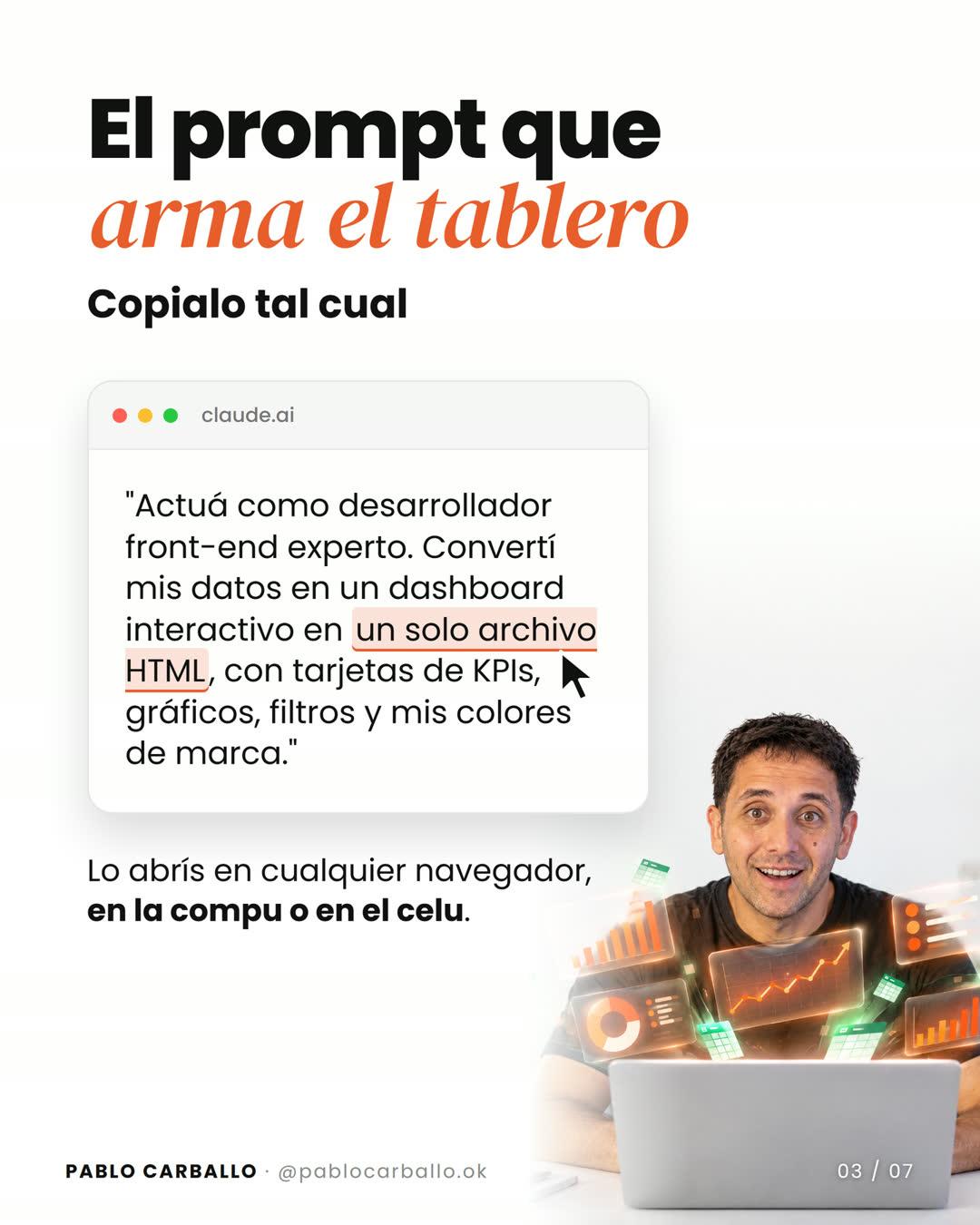
El del carrusel, completo. Con los datos limpios, el plano y los gráficos elegidos en el mismo chat, este prompt construye el dashboard.
Actuá como desarrollador front-end experto y diseñador UI/UX. Convertí los datos limpios de mi planilla en un dashboard web interactivo y completamente funcional, en un solo archivo HTML que corra directo en cualquier navegador moderno. Incluí tarjetas de KPIs con las métricas clave, gráficos atractivos, filtros fáciles de usar, mis colores de marca y un diseño limpio y profesional, optimizado para compu y para celular. Escribí el código completo y funcionando, con diseño responsive, etiquetas claras y gráficos que se actualicen al instante cuando cambian los filtros. Que quede pulido, fácil de usar y listo para usar: sin complejidad de más, solo resultados.Por qué funciona: “un solo archivo HTML” es la clave. No hay que instalar nada ni subirlo a ningún lado: lo abrís con doble clic, en la compu o en el celu, y lo podés mandar por mail o WhatsApp como cualquier archivo. Si no le pasaste tus colores en el contexto, poné los códigos hex en vez de “mis colores de marca”.
Si el tablero sale con un error (un gráfico vacío, un filtro que no hace nada), no lo arregles vos: copiale a Claude lo que ves y pedile “corregilo”. Y si usa una librería de gráficos que se descarga de internet, al abrir el archivo vas a necesitar conexión.
Los prompts 5, 6 y 7: sacale el jugo
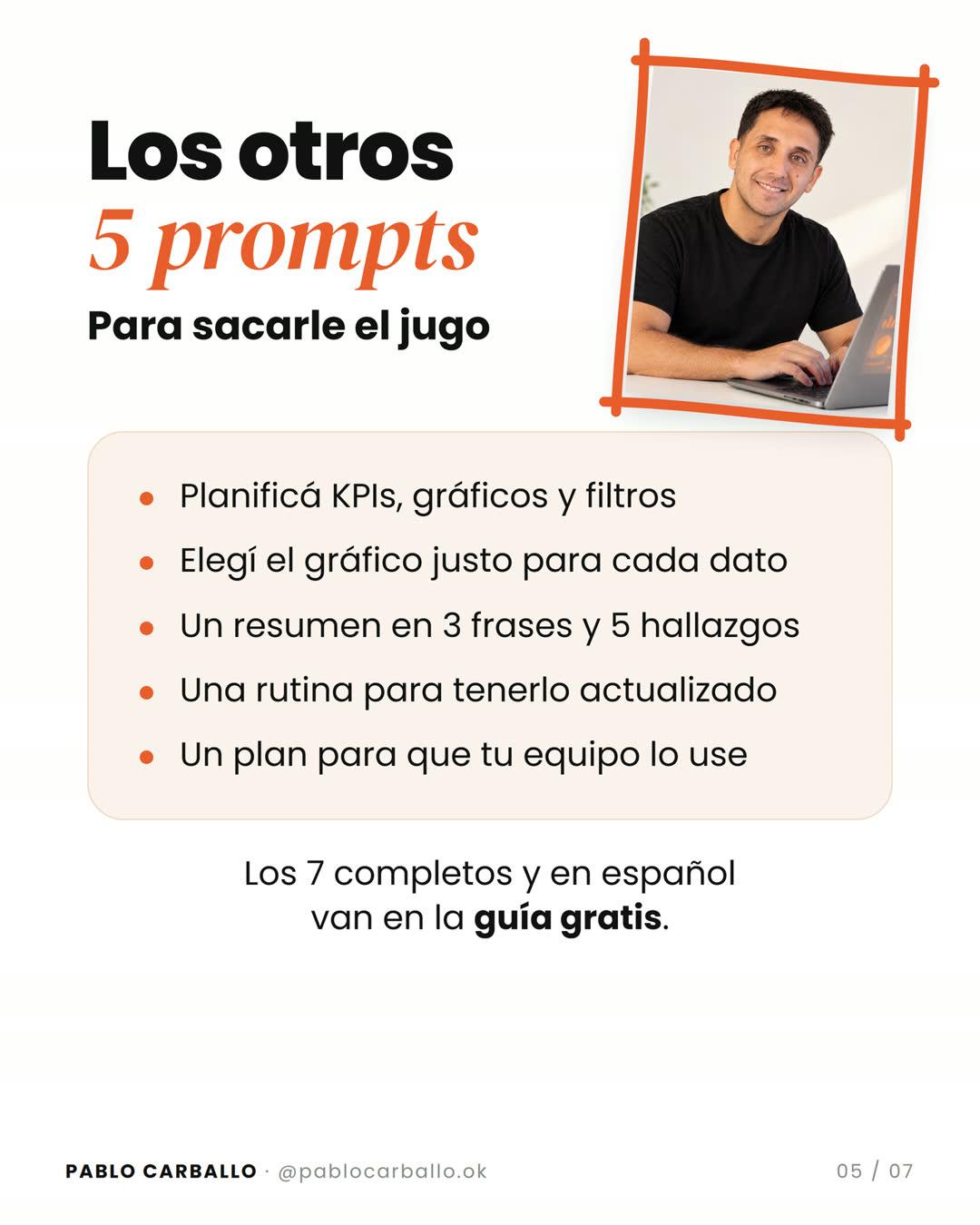
El tablero ya está. Estos tres hacen que sirva: que diga algo, que no quede viejo en un mes y que tu equipo lo use.
Prompt 5: las conclusiones en tres frases
Para cuando tenés que contar qué pasó y no tenés tiempo de mirar gráfico por gráfico. Funciona mejor si tu planilla tiene el período anterior para comparar (el mes pasado, el mismo mes del año pasado).
Actuá como analista de negocios experto. Analizá los datos de mi dashboard, comparalos con el período anterior e identificá los cambios importantes, las tendencias clave y los patrones fuera de lo común. Armá un resumen ejecutivo conciso de tres frases, cinco hallazgos fáciles de entender, una acción basada en datos para priorizar y una pregunta de seguimiento que valga la pena investigar. Que todo sea claro, práctico y pensado para ayudar a lectores con poco tiempo a tomar mejores decisiones.Tip: el resumen de tres frases es el que pegás arriba de todo en el mail del reporte. Y antes de mandarlo, chequeá a mano un par de números contra la planilla: Claude acierta casi siempre, pero el que firma sos vos.
Prompt 6: una rutina para tenerlo actualizado
El tablero trae los datos del momento en que lo armaste: no se actualiza solo cuando cambiás el Excel. Este prompt te arma la rutina para mantenerlo al día sin que se vuelva un trabajo en sí mismo.
Actuá como analista de operaciones experto. Diseñá un flujo de trabajo simple y de bajo mantenimiento para mantener mi dashboard preciso y al día. Analizá cómo se juntan los datos nuevos, cada cuánto cambian, quién los maneja y dónde suelen aparecer los errores. Armá una checklist de actualización paso a paso, un proceso para actualizar el dashboard, controles rápidos de calidad de datos y una revisión mensual para detectar gráficos viejos o innecesarios. Que toda la rutina sea eficiente, confiable y fácil de seguir para cualquiera de mi equipo.Tip: si lo vas a actualizar seguido, pedile a Claude que le sume al tablero un botón para cargar la planilla nueva en .csv. Así exportás, cargás y listo, sin volver a armar nada.
Prompt 7: un plan para que tu equipo lo use
Un tablero que nadie abre es un tablero que no existe. Este prompt piensa quién lo mira, para decidir qué, y cómo presentárselo.
Actuá como estratega experto en reportes. Armá un plan práctico para que mi equipo use el dashboard de verdad. Identificá cada público, las decisiones que tiene que tomar, cómo prefiere recibir las actualizaciones y las reuniones en las que el dashboard suma valor. Dame una guía de lectura simple, un guion corto para presentarlo, la vista del dashboard más relevante para cada rol y una pregunta mensual de feedback para mejorar el uso y las decisiones. Que el plan sea claro, colaborativo y enfocado en convertir datos en acciones.Tip: el guion corto es oro para la primera reunión: en dos minutos explicás qué mira cada uno y qué no, y te ahorrás que cada persona lo interprete a su manera.
Un ejemplo: las ventas de un emprendimiento
Para que veas cómo queda en la práctica. Supongamos una tienda online que tiene un Excel con estas columnas: Fecha, Producto, Categoría, Canal (web, Instagram, mayorista), Cantidad y Precio.
- Contexto: “Son las ventas de enero a septiembre. El tablero es para mí y mi socia, lo miramos los lunes. Queremos decidir en qué productos y en qué canal poner plata el mes que viene.”
- Prompt 1: Claude detecta que hay fechas como
03/02y2026-02-03mezcladas, que “Instagram” aparece también como “IG” y “insta”, y te marca cinco ventas repetidas. Las unifica y te muestra la lista. - Prompts 2 y 3: propone cuatro KPIs (facturación, cantidad de ventas, ticket promedio y producto más vendido), un gráfico de líneas para la facturación mes a mes, barras para comparar canales y un filtro por mes y por categoría.
- Prompt 4: te devuelve el tablero con las cuatro tarjetas arriba, los gráficos abajo y los filtros funcionando. Le pedís “sumá un gráfico de los 10 productos más vendidos” y lo agrega.
- Prompt 5: “La facturación creció en septiembre por el canal mayorista, pero el ticket promedio de la web cayó”, y una acción para priorizar.
De la planilla al tablero que miran los lunes, en una tarde y sin abrir Power BI.
Tips para que salga bien
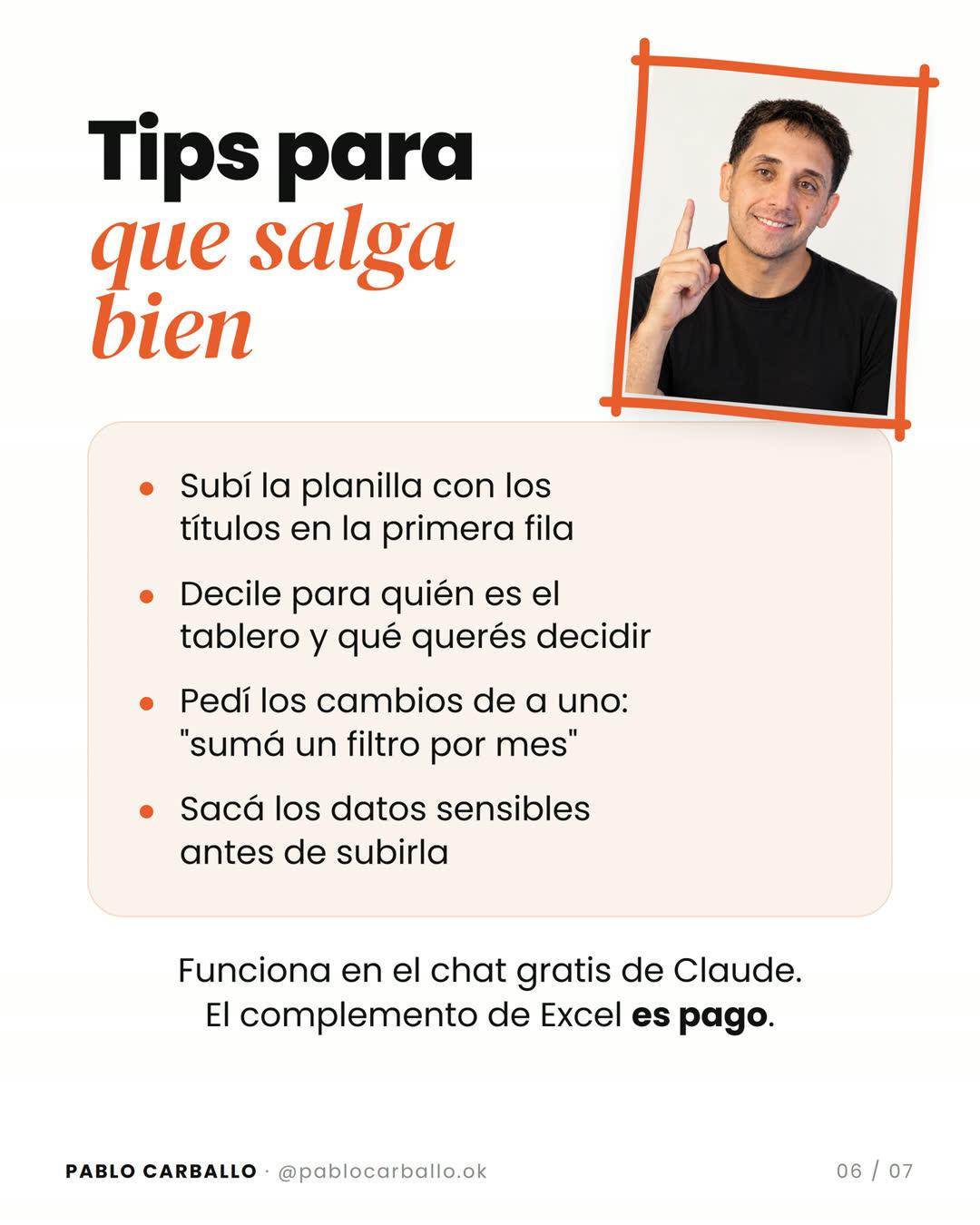
- Subí la planilla con los títulos en la primera fila. Una fila de encabezados clara (y sin celdas combinadas ni títulos decorativos arriba) le ahorra a Claude adivinar qué es cada columna.
- Decile para quién es el tablero y qué querés decidir. Un tablero para el dueño no es igual que uno para el equipo de ventas. Ese contexto cambia los KPIs, los gráficos y hasta el tono.
- Pedí los cambios de a uno. “Sumá un filtro por mes”, después “cambiá las barras por líneas”. Si le pedís diez cosas juntas, alguna se pierde.
- Sacá los datos sensibles antes de subirla. Nombres de clientes, documentos, teléfonos o sueldos no hacen falta para un tablero: reemplazalos por códigos o borrá esas columnas.
- Si la planilla es enorme, resumila primero. Para un tablero mensual no necesitás cada transacción del año: pedile a Claude que agrupe por día o por semana, o subí solo las columnas que vas a usar.
- El plan gratis tiene un límite de mensajes. Si armás todo de una, puede que te pida esperar un rato. Usá los prompts en orden y sin repetir para que te alcance.
Preguntas frecuentes
¿Es gratis de verdad? El chat sí: los artefactos y la ejecución de código y creación de archivos están en el plan gratis de Claude. Lo que es pago es Claude for Excel (el complemento que vive adentro de Excel) y la plantilla “Dashboards” de los artefactos, que está en beta. Para esta guía no necesitás ninguno de los dos.
¿Tiene que ser Excel o sirve Google Sheets?
Sirve cualquiera. Desde Google Sheets descargás la hoja como .xlsx o .csv (Archivo → Descargar) y la subís igual.
¿El tablero se actualiza solo si cambio el Excel?
No. El archivo HTML guarda los datos de cuando lo armaste. Para actualizarlo, volvés al mismo chat, subís la planilla nueva y le pedís que regenere el tablero con los datos nuevos. O usás el tip del prompt 6: un botón para cargar el .csv actualizado.
¿Lo puedo compartir con mi equipo? Sí. Es un archivo HTML: lo mandás por mail, por WhatsApp o lo dejás en una carpeta compartida, y cada uno lo abre en su navegador, en la compu o en el celu. No hace falta que tengan cuenta de Claude.
¿Funcionan con ChatGPT o Gemini? Los prompts son genéricos y la mecánica (subir la planilla, pedir el tablero en un archivo HTML) funciona en cualquier IA que acepte archivos y escriba código. Cambia cómo te muestra el resultado mientras lo arma; la guía está pensada para Claude.
¿Y si no entiendo nada de lo que me devuelve? Preguntale. “¿Qué significa ticket promedio?” o “explicame este gráfico como si no supiera nada” son preguntas perfectamente válidas. Para eso está el chat.
Empezá hoy
La guía no sirve guardada. Abrí claude.ai, adjuntá esa planilla que venís pateando y pegá el contexto y el Prompt 1. En un rato vas a tener tu primer tablero funcionando.
Si lo que necesitás es armar la planilla desde cero, en Planillas de Excel con IA tenés los prompts para la estructura, las fórmulas y los gráficos. Y si los números del tablero terminan en una presentación, mirá Claude vs PowerPoint: 6 prompts. En Prompts y trucos voy sumando guías como esta.
Si te sirvió, suscribite al newsletter: ahí mando prompts nuevos y herramientas de IA aplicada al trabajo y a los negocios. Y si querés armar algo así para tu laburo, en una asesoría 1:1 lo vemos juntos con tus datos.


