OpenMontage: videos enteros con Claude Code
Cómo instalar OpenMontage, la herramienta gratis que hace que Claude arme tus videos: los 12 tipos de video que hace y 8 prompts para copiar.

En esta guía · 9 secciones
Acá está todo lo que te prometí en el carrusel: cómo instalar OpenMontage paso a paso, los 12 tipos de video que hace, los 3 prompts del carrusel y 5 prompts extra que no entraron.
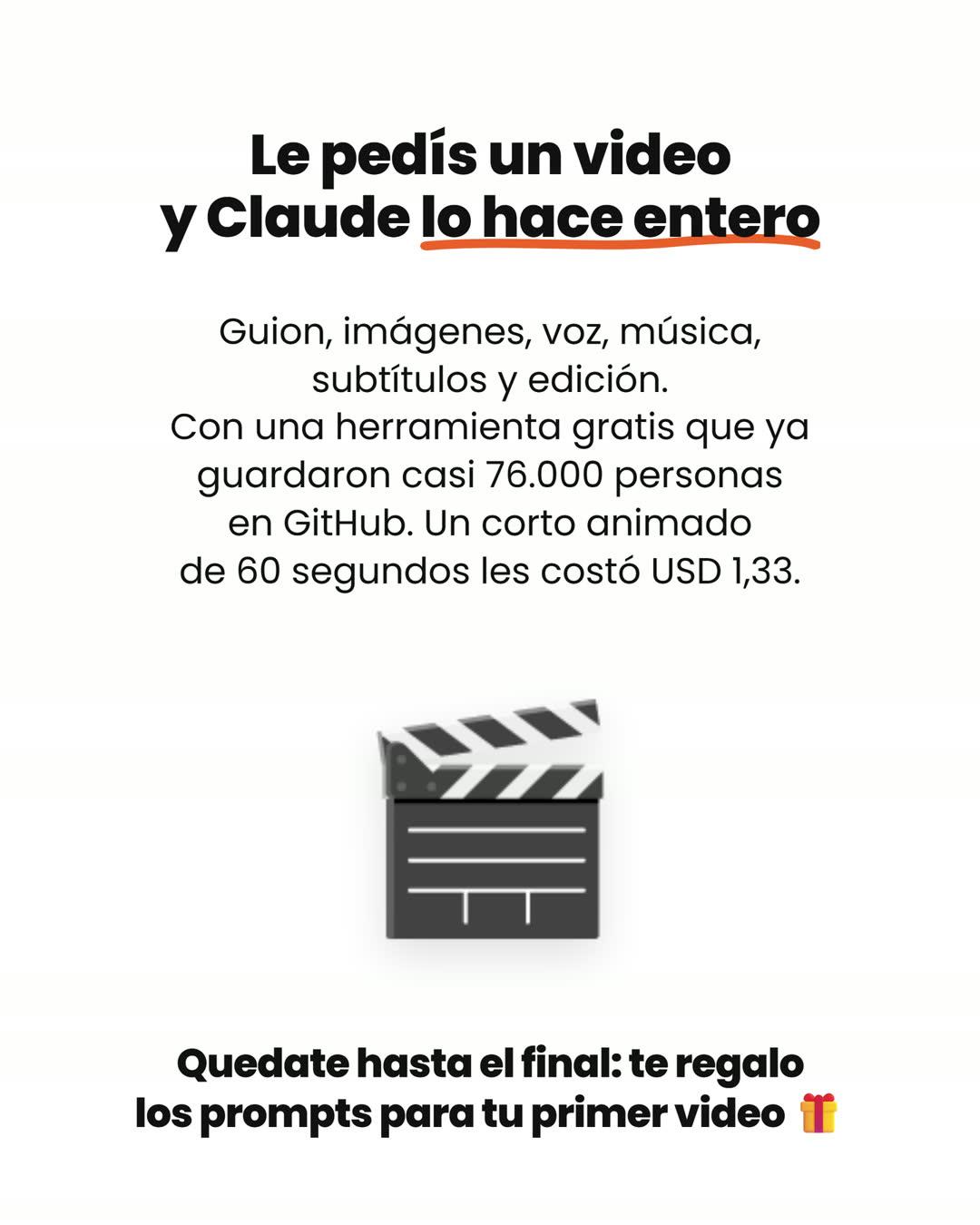
OpenMontage es gratis y de código abierto. Está en GitHub, en calesthio/OpenMontage, y al 3/11/2026 ya lo guardaron 76.008 personas (las estrellas de GitHub). Lo que hace es convertir a Claude Code en una productora de video: le pedís el video con tus palabras y se encarga del guion, las imágenes, la voz, la música, los subtítulos y la edición.
Cómo trabaja (y por qué no se manda solo)
No es un botón mágico que te escupe un video. Trabaja como una productora chica, por etapas: investiga el tema (busca en la web antes de escribir una línea), te propone el video, escribe el guion, arma las escenas, consigue o genera las imágenes, la voz y la música, edita y arma el video final.
Y lo más importante: frena para que apruebes. Te muestra la propuesta, el guion, el plan de escenas, las imágenes generadas y el video antes de publicarlo, y no sigue hasta que le contestás en el chat. Mientras trabaja, abre un tablero en tu navegador (lo llaman Backlot) donde ves cada etapa, cada escena y cuánta plata va gastando.
Con la plata también es cuidadoso: antes de gastar te dice cuánto va a costar, pide tu OK para cada gasto de más de USD 0,50 y viene con un tope total de USD 10, que podés cambiar.
Qué necesitás y cómo instalarlo
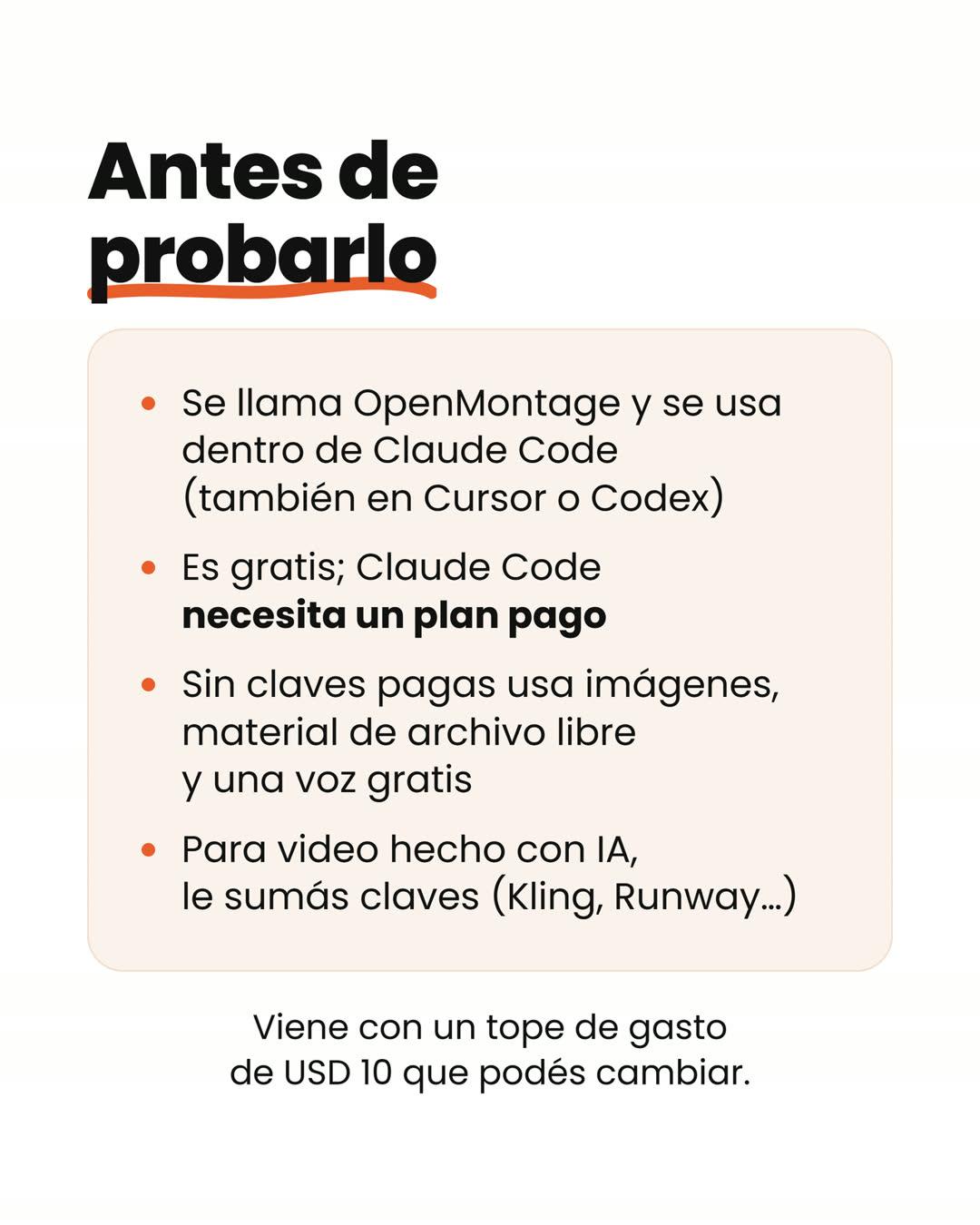
Claude Code. OpenMontage es gratis; Claude Code no. Pide un plan pago, y el más barato es Pro, de US$20 por mes (US$17 si lo pagás por año), según la página de precios de Claude al 3/11/2026. El plan gratis no incluye Claude Code. Si nunca lo usaste, en las 3 skills para empezar con Claude Code te cuento cómo arrancar. También funciona con Cursor, Codex, GitHub Copilot y Windsurf, si ya usás alguno.
Cuatro programas gratis en tu computadora: Python (3.10 o más nuevo), FFmpeg (el que procesa el video), Node.js (18 o más nuevo; si lo instalás de cero, bajá la última versión) y Git. No hace falta una placa de video: sin ella, OpenMontage trabaja con imágenes, material de archivo y servicios en la nube.
Opción fácil: que lo instale Claude
Abrí Claude Code y pegale esto:
Instalá OpenMontage en esta computadora: https://github.com/calesthio/OpenMontage
Primero fijate si tengo Python 3.10 o más nuevo, FFmpeg, Node.js y Git.
Si me falta algo, decime cómo instalarlo y esperá a que te avise.
Después seguí los pasos de instalación del README para mi sistema
y, cuando termines, decime en qué carpeta quedó.
Te va a pedir permiso para correr cada comando: leelos y aceptá.
Opción manual: los comandos
En Mac o Linux, en la terminal:
git clone https://github.com/calesthio/OpenMontage.git
cd OpenMontage
make setup
En Windows, en PowerShell (el make no viene instalado, así que va la versión larga del README):
git clone https://github.com/calesthio/OpenMontage.git
cd OpenMontage
py -3 -m venv .venv; .\.venv\Scripts\Activate.ps1; python -m pip install -r requirements.txt; cd remotion-composer; npm install; cd ..; python -m pip install piper-tts; Copy-Item .env.example .env
Si en Windows el npm install falla con un error ERR_INVALID_ARG_TYPE, el propio proyecto dice que uses npx --yes npm install en su lugar.
El paso que todos se saltean
Abrí Claude Code adentro de la carpeta OpenMontage. Cerralo, entrá a la carpeta y volvé a abrirlo ahí (en la terminal: cd OpenMontage y después claude). El proyecto trae sus propias instrucciones para Claude (un archivo CLAUDE.md), y sólo las lee si lo abrís en esa carpeta. Si lo abrís en otro lado, Claude no sabe que OpenMontage existe.
Opcional: claves gratis de bancos de imágenes. Sin ninguna clave ya funciona con material de Archive.org, NASA y Wikimedia Commons. Si sumás las claves de Pexels, Pixabay o Unsplash (son gratis, sólo pedís una cuenta de desarrollador), tiene mucho más material para elegir. Se pegan en el archivo .env de la carpeta; si no sabés cómo, pedíselo:
Ayudame a sacar una clave gratis de Pexels y guardala en el .env de OpenMontage.Los 3 prompts del carrusel
Los tres se pegan en Claude Code, con OpenMontage abierto. Donde dice algo entre corchetes, ponés lo tuyo.
1. Un video desde cero
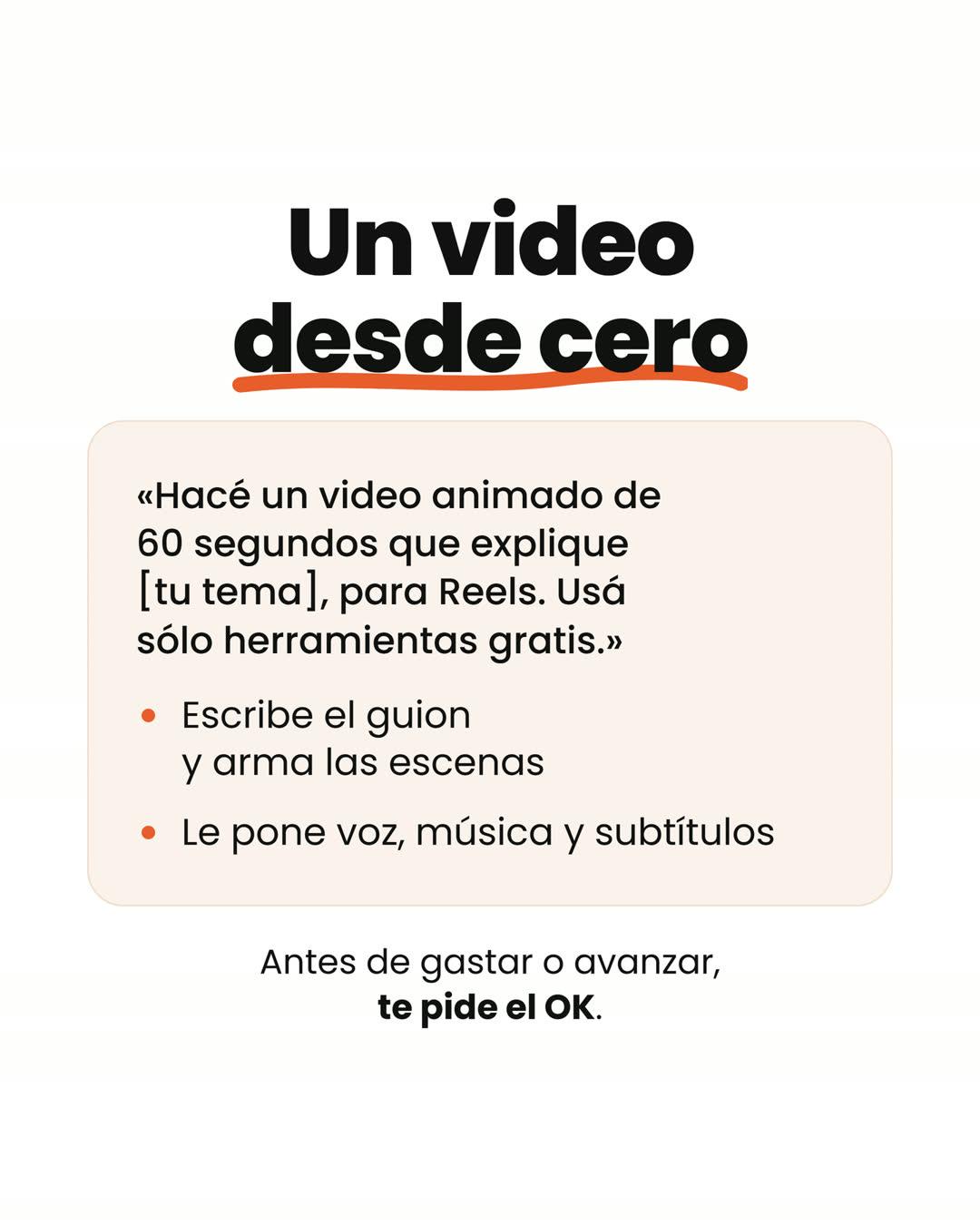
Hacé un video animado de 60 segundos que explique [tu tema], para Reels. Usá sólo herramientas gratis.Investiga el tema, escribe el guion, arma las escenas, le pone voz, música y subtítulos palabra por palabra. Con «sólo herramientas gratis» usa imágenes animadas, material libre y una voz gratis que corre en tu computadora (Piper). Para tu primera prueba, pedile 15 o 20 segundos: tarda menos y ves cómo trabaja.
2. De un video largo, 5 Reels
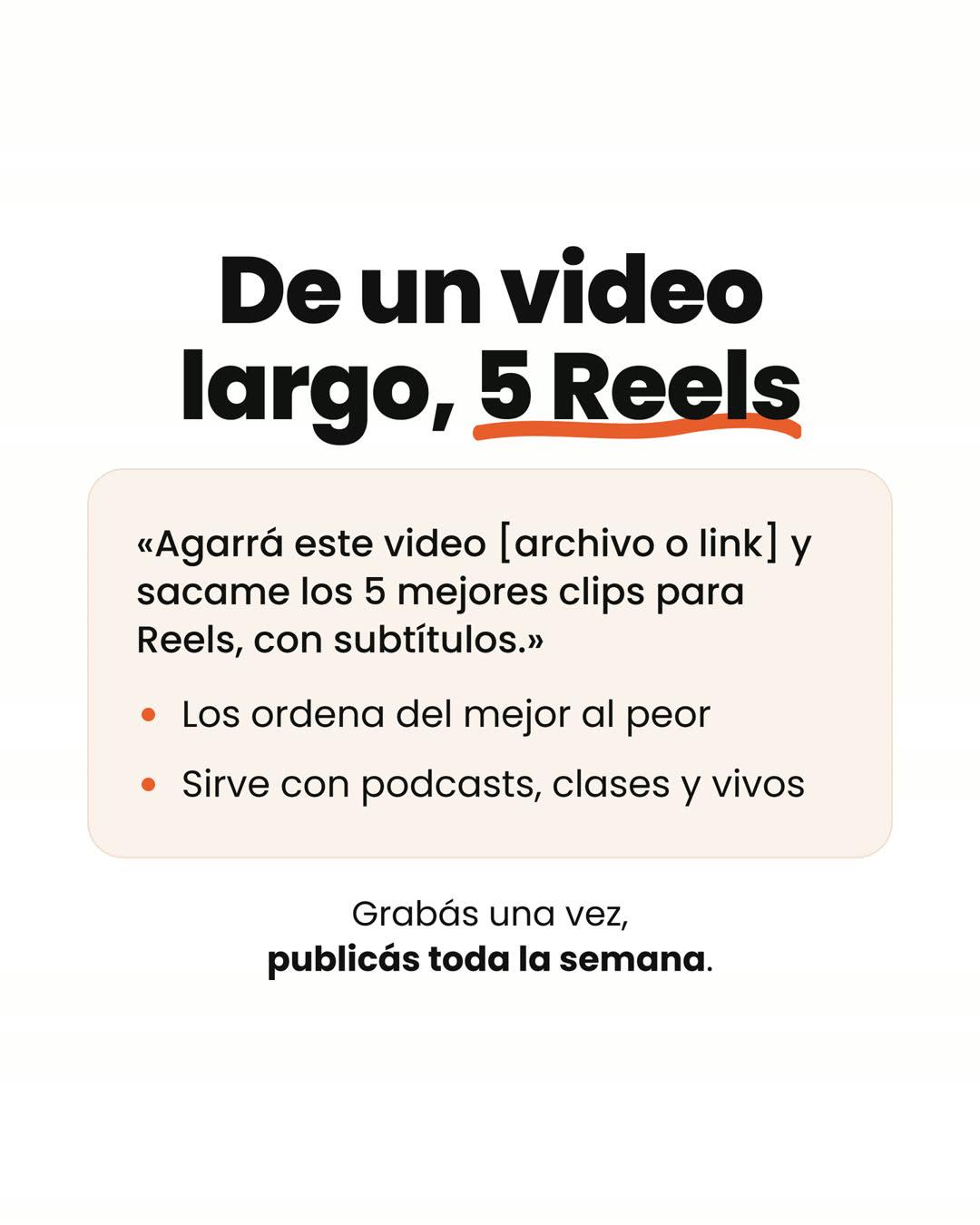
Agarrá este video [archivo o link] y sacame los 5 mejores clips para Reels, con subtítulos.Transcribe el video, busca los momentos que funcionan solos, los ordena del mejor al peor y les pone subtítulos. Sirve con podcasts, clases, vivos y entrevistas: grabás una vez y publicás toda la semana. Si el video es tuyo, pasale el archivo directamente; es lo más seguro.
3. Tu video, en otros idiomas
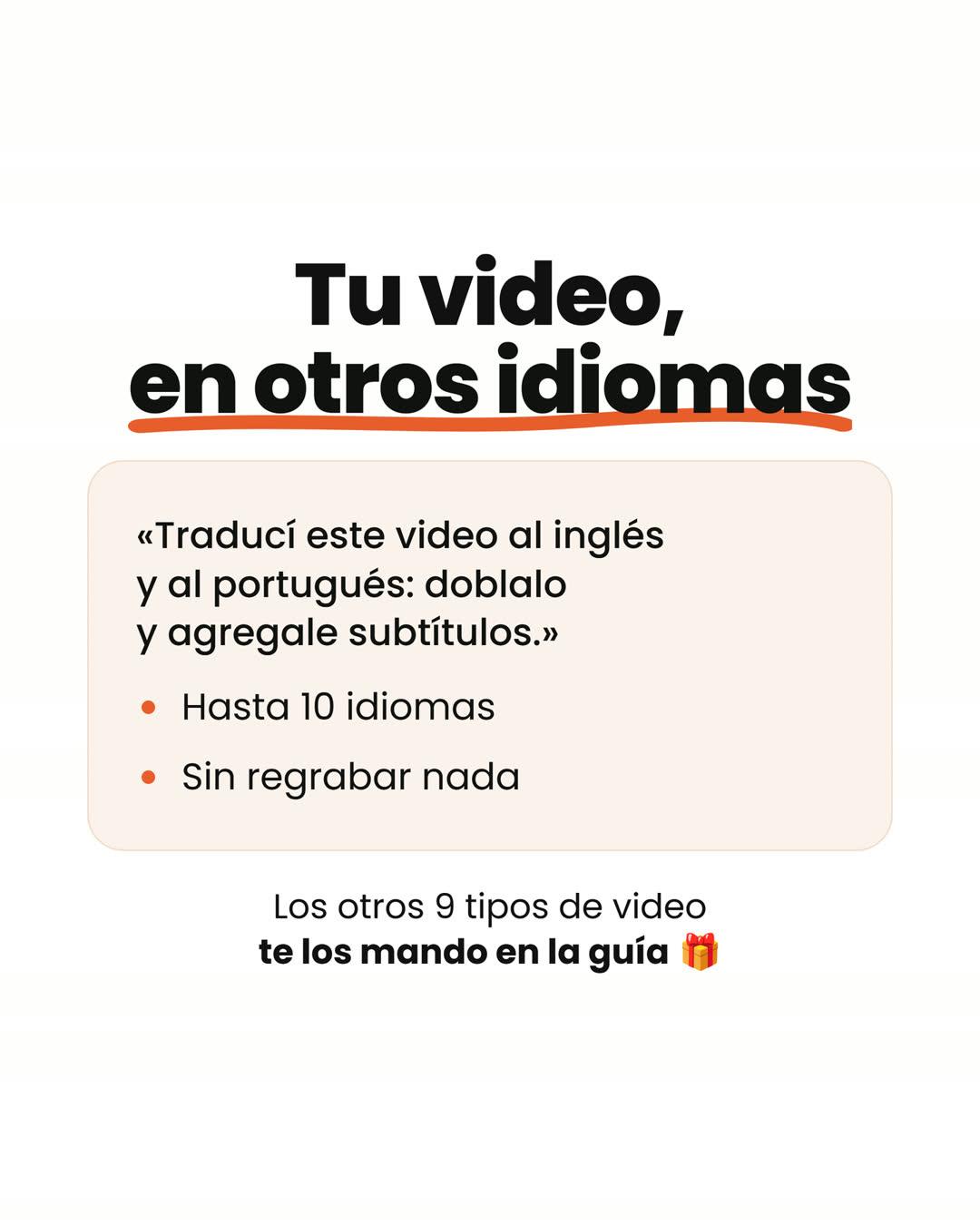
Traducí este video al inglés y al portugués: doblalo y agregale subtítulos.Transcribe lo que decís, lo traduce, te muestra la traducción para que la revises y recién ahí genera la voz en el otro idioma. El proyecto habla de hasta 10 idiomas. Antes de doblar, te pregunta si querés sólo subtítulos, doblaje o las dos cosas, y si hay palabras que no se traducen (el nombre de tu marca, por ejemplo): decíselas.
Los 12 tipos de video que hace 🎁
Cada tipo es un recorrido de producción completo. No tenés que elegirlo vos: describís el video y Claude elige el que corresponde. Pero conocerlos te da ideas de qué pedirle.
| Tipo de video | Qué hace | Para qué sirve |
|---|---|---|
| Explicativo animado | Investiga, escribe, narra y anima un tema | Clases, tutoriales, temas explicados |
| Animación | Gráficos en movimiento y texto animado | Redes, demos de producto, ideas abstractas |
| Animación de personajes | Personajes de dibujo animado que podés reusar, animados en tu computadora | Series con un personaje fijo, contenido infantil |
| Presentador con avatar | Un presentador digital dice tu guion | Comunicados, capacitaciones, presentaciones de venta |
| Cinematográfico | Tráileres, teasers y videos de clima | Lanzamientos, videos de marca |
| Fábrica de clips | De un video largo, varios cortos ordenados del mejor al peor | Reels, Shorts y TikToks de tus videos largos |
| Montaje documental | Corta material real de archivos libres (Archive.org, NASA, Wikimedia, Pexels) | Video ensayos, videos de clima, sin pagar generación |
| Híbrido | Tu material más gráficos o imágenes generadas | Entrevistas con diagramas, producto con textos encima |
| Traducción y doblaje | Subtítulos, doblaje y versiones en otros idiomas | Llegar a otro público sin regrabar |
| Podcast a video | Clips con la onda de audio o con subtítulos, frases destacadas | Promocionar tu podcast en redes |
| Demo de pantalla | Grabaciones de pantalla prolijas, con señalamientos, zoom y subtítulos | Tutoriales de programas y apps |
| Hablando a cámara | Transcribe tu video, decide los cortes, subtitula y emprolija el audio | Vlogs, presentaciones, entrevistas |
Dos aclaraciones honestas: la mitad está marcada como «beta» por el propio proyecto (fábrica de clips, traducción y doblaje, montaje documental, podcast a video, hablando a cámara y animación de personajes), así que revisá con más cuidado lo que te entregan. Y el presentador con avatar necesita un servicio de avatares (pago) o una computadora con placa de video.
5 prompts extra que no entraron 🎁
1. Copiá el ritmo de un video que te encanta
El atajo más rápido: en vez de inventar el prompt perfecto, le pasás un video que te gusta y lo usa de referencia.
Este es un Reel que me encanta: [link].
Haceme algo con el mismo ritmo y el mismo tipo de gancho, pero sobre [tu tema].
Antes de producir nada, dame 3 ideas distintas, qué mantenés y qué cambiás del original,
y cuánto costaría cada una.
Analiza la transcripción, el ritmo, las escenas y el estilo, y te devuelve las ideas con su costo antes de gastar un peso. No copia el video: toma la estructura y la aplica a lo tuyo.
2. Un documental con material real, gratis
Hacé un video de 60 segundos estilo documental sobre [tema].
Usá sólo material de archivo real, nada generado con IA, sin narración y con música.
Tono [nostálgico / épico / tranquilo]. Formato vertical para Reels.
Es el camino para tener video «de verdad» (con movimiento, no fotos animadas) sin pagar generación. La clave está en decir «sólo material de archivo real»: así usa el tipo montaje documental.
3. Tu podcast, en clips para redes
Este es el audio de mi podcast: [archivo].
Encontrá los 3 momentos más fuertes y armá un video vertical de cada uno,
de menos de 60 segundos, con subtítulos grandes y la onda del audio en pantalla.
Proponeme un título corto para cada clip.
Sirve también si tu podcast es en video: pasale el archivo de video y pedile los clips con tu imagen en lugar de la onda.
4. Un tutorial de pantalla prolijo
Te paso esta grabación de pantalla: [archivo].
Convertila en un tutorial de 2 minutos como máximo: sacá los tiempos muertos,
hacé zoom donde está la acción, marcá cada paso con un texto en pantalla
y agregá subtítulos.
Ideal para mostrar cómo se usa tu producto, una planilla o una app. Si querés que te explique la grabación con voz, pedile además que escriba y narre el paso a paso.
5. Un video hablando a cámara, editado
Este es un video mío hablando a cámara: [archivo].
Sacale los silencios largos y las tomas repetidas, emprolijá el audio,
agregale subtítulos y armá una versión vertical de 60 segundos con lo mejor.
Antes de cortar, mostrame qué partes pensás sacar.
La última línea es la importante: así te muestra los cortes antes de hacerlos y no te encontrás con una frase tuya mutilada.
Para que te salga bien a la primera
- Decile cuánto dura y dónde va. «60 segundos, vertical, para Reels» le ahorra la mitad de las preguntas.
- Decile si es gratis o con presupuesto. «Sólo herramientas gratis» o «tenés USD 3 para gastar».
- Decile para quién es. «Para gente que nunca usó IA» cambia el guion entero.
- Leé cada aprobación. El guion es donde más se gana: corregilo ahí, no cuando el video ya está armado.
Cuánto cuesta de verdad
- OpenMontage: gratis.
- Claude Code: desde US$20 por mes (plan Pro).
- Sin claves pagas: imágenes animadas, material de archivo libre, voz gratis, música libre y subtítulos. Cero costo extra.
- Con claves pagas (Kling, Runway, Veo, ElevenLabs, Suno y otras), para video generado con IA y voces más naturales: según los ejemplos del proyecto, un video corto con un proveedor de imágenes o video sale entre USD 0,15 y 1,50, y uno con todo, entre USD 1 y 3. Esas claves las pagás aparte, en cada servicio.
El ejemplo del carrusel, «THE LAST BANANA», un corto animado de 60 segundos con 6 clips de Kling, narración, música y subtítulos, costó USD 1,33 según el README del proyecto. Lo que no dice es con qué asistente se hizo: por eso en el carrusel dije «les costó» y no «Claude lo hizo».
Lo que el post original no te cuenta
- No es autónomo. El post hablaba de «IA autónoma»: frena para tu aprobación en la propuesta, el guion, las escenas, las imágenes y la publicación. Para mí, eso es lo mejor que tiene.
- No es sólo para YouTube. Es un sistema de producción de video en general: Reels, TikTok, LinkedIn, tráileres, tutoriales.
- «Gratis» tiene letra chica. El código es gratis y sin claves arma videos de verdad, pero el video generado con IA pasa por servicios pagos. Y Claude Code pide un plan pago.
- Las estrellas eran más. El post decía «más de 74.000»; al 3/11/2026 son 76.008.
- Es nuevo. El proyecto arrancó en marzo de 2026 y la mitad de sus tipos de video está en beta: tomalo como una herramienta potente que todavía se está puliendo.
Preguntas frecuentes
¿Funciona con el plan gratis de Claude? No. Necesita Claude Code, que pide el plan Pro (US$20 por mes) o uno superior. Si ya pagás Cursor, Codex o GitHub Copilot, también funciona ahí.
¿Funciona en Windows? Sí. El README trae los comandos para PowerShell (están más arriba). Si algo falla, lo más fácil es pedirle a Claude que lo instale y que te explique el error.
¿Lo puedo usar en español? Sí: le escribís en español y el guion sale en español. Para la voz, pedile una voz en español y escuchala antes de aprobar; si la voz gratis no te convence, una paga (ElevenLabs o la de Google) suena más natural.
¿Necesito una computadora potente? No. Sin placa de video trabaja con imágenes, material de archivo y servicios en la nube. Si tenés una placa de video, puede generar video con IA en tu propia computadora, gratis.
¿Puedo usar los videos para mi negocio? Sí, pero fijate las condiciones de cada material: algunas imágenes y músicas libres piden que nombres al autor, y cada servicio pago tiene sus propias reglas de uso. La licencia de OpenMontage (AGPL-3.0) habla del código del programa: si sólo lo usás para hacer tus videos, no te cambia nada.
Lo que sigue
Si hacés videos para YouTube, en las 11 habilidades de Claude para YouTube tenés lo que va antes y después de grabar: ganchos, títulos, miniaturas y capítulos. Si tu fuerte son los videos cortos, en los prompts para crear contenido viral con Claude está el sistema para TikTok e Instagram. Y en las 10 habilidades de Claude Code que tenés que tener hay otras que se llevan bien con esta. En el blog voy sumando guías como esta.
Si te sirvió, suscribite al newsletter: ahí mando herramientas y trucos de IA como estos. Y si querés meter Claude en tu trabajo o en tus videos, lo vemos con tu caso en una asesoría 1:1.


