Lemo-Opuscar: videos animados con Claude Code
Cómo instalar Lemo-Opuscar, la habilidad gratis que le enseña a Claude Code 66 estilos de animación, qué pedirle y cómo armar tu propio estilo.

En esta guía · 11 secciones
- Lo que necesitás copiar
- Qué es Lemo-Opuscar
- Qué necesitás antes de instalarlo
- Cómo instalarlo, paso a paso
- Cómo pedirle tu primer video
- Los estilos que nombré en el video
- Qué hace Claude mientras trabaja
- Tu propio estilo, con tus colores y tu logo
- Lo que conviene saber
- Preguntas frecuentes
- Lo que sigue
Acá está la guía que te prometí en el video: los dos comandos para instalar Lemo-Opuscar, cómo pedirle tu primer video animado (con prompts para copiar), los estilos que nombré con el nombre que tienen en la galería y el paso a paso para armar tu propio estilo con tus colores y tu logo.
Lo que necesitás copiar
Abrí la terminal y pegá estos dos comandos, uno después del otro:
claude plugin marketplace add lemomo-ai/lemo-opuscar
claude plugin install lemo-opuscar@lemolab
Después abrí Claude Code (claude) en una carpeta vacía y pedile el video. El pedido del video, para que lo pruebes:
Quiero un video de 45 segundos en el estilo Whiteboard Explainer sobre cómo cebar un mate.
Hablame en español y que la voz en off sea en español rioplatense.
Y si no sabés qué pedir, escribí sólo esto y te guía con preguntas:
/lemo-opuscar:lemo-opuscarLo de abajo es el paso a paso completo, más prompts y lo que conviene saber antes de arrancar.
Qué es Lemo-Opuscar
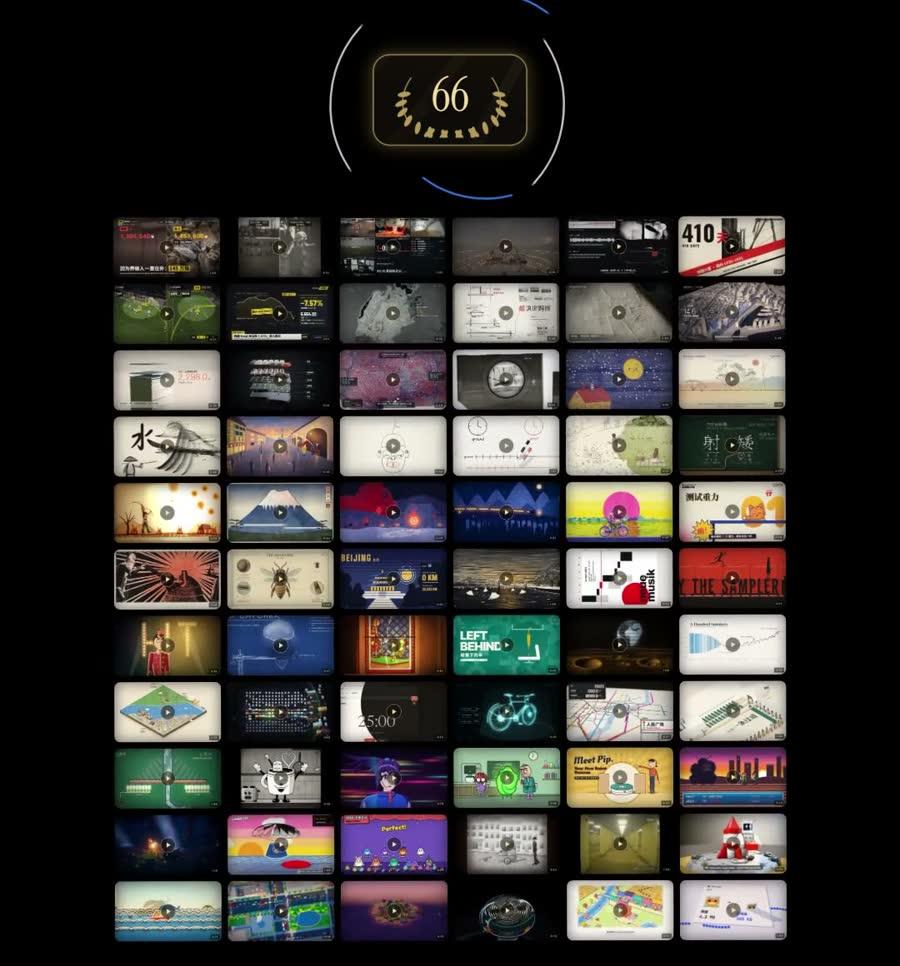
Es una habilidad (skill) para Claude Code que le enseña 66 estilos de animación listos para usar: pizarra, dibujos animados, documental, acuarela, pixel art, maquetas en 3D, libros desplegables de papel y muchos más. Cada estilo es un conjunto de instrucciones para Claude más una película de muestra hecha toda con código, sin ningún modelo de video con IA.
Está en GitHub, en lemomo-ai/lemo-opuscar, y al 5/11/2026 la guardaron 12.322 personas (las estrellas de GitHub), con 1.420 copias (forks) y el último cambio el 31/10/2026. El código es gratis y de licencia MIT. Las 66 películas de muestra se ven en la galería, ordenadas en 11 categorías.
Lo que hace Claude cuando le pedís un video:
- La imagen: la dibuja con código y la renderiza cuadro por cuadro.
- La música: compone una original con bancos de sonidos gratis.
- La voz en off: la genera con texto a voz.
- Los efectos de sonido, y al final lo junta todo en un MP4.
Qué necesitás antes de instalarlo
Claude Code. Lemo-Opuscar es gratis; Claude Code no. El plan gratis de Claude no lo incluye: el más barato que sí lo trae es Pro, de US$20 por mes (US$17 si lo pagás por año), según la página de precios de Claude al 5/11/2026. Si nunca lo usaste, en las 3 skills para empezar con Claude Code te cuento cómo arrancar.
Tres programas gratis en tu computadora: Node 20 o más nuevo, ffmpeg 7 o más nuevo (el que arma el video) y Python 3.11 o más nuevo (o uv en su lugar). El resto lo instala Claude. Si no sabés si los tenés, pedíselo a Claude Code:
Fijate si tengo Node 20+, ffmpeg 7+ y Python 3.11+ instalados.
Si me falta alguno, decime cómo instalarlo en mi sistema y esperá a que te avise.
El modelo. Los estilos están afinados para Claude Opus 5.5. El propio autor avisa que con otros modelos pueden no salir igual.
Cómo instalarlo, paso a paso
Opción 1, la recomendada: como plugin. Son los dos comandos de arriba, en la terminal (no adentro de Claude Code):
claude plugin marketplace add lemomo-ai/lemo-opuscar
claude plugin install lemo-opuscar@lemolab
Desde ahí lo usás desde cualquier carpeta. La primera vez que lo usás, baja sus guías, herramientas y estilos a una carpeta lemo-opuscar dentro de tu usuario. Cada video queda en la carpeta desde donde abriste Claude Code, así que creá una carpeta por video antes de empezar.
Opción 2: clonar el repositorio.
git clone https://github.com/lemomo-ai/lemo-opuscar.git
cd lemo-opuscar
claude
En este caso los videos quedan en films/ adentro del repositorio.
Para actualizarlo (y después cerrás y volvés a abrir Claude Code):
claude plugin marketplace update lemolab && claude plugin update lemo-opuscar@lemolabCómo pedirle tu primer video
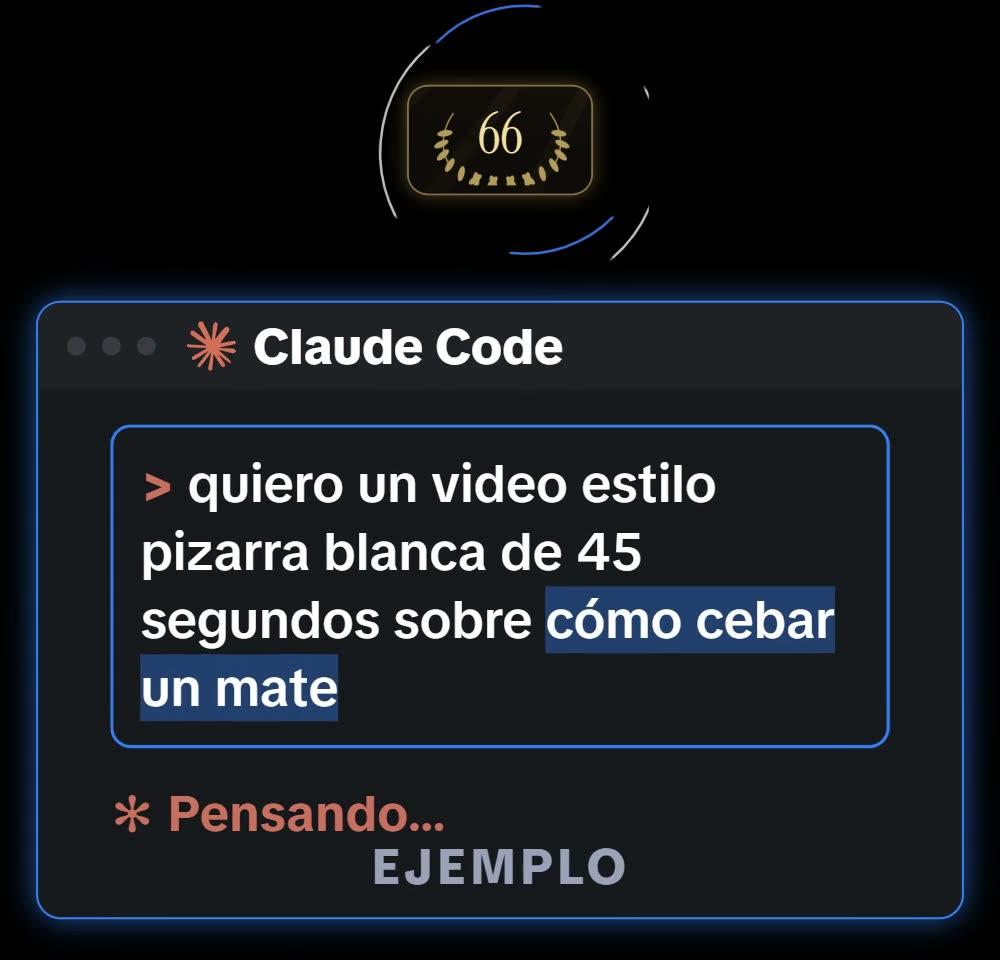
La pantalla del video es una recreación (por eso dice EJEMPLO): muestra cómo se pide, no lo que devolvió Lemo-Opuscar.
Se pide en lenguaje común, nombrando el estilo. Un truco: el nombre del estilo ponelo en inglés, como figura en la galería (el proyecto entiende los nombres en inglés o en chino). El resto lo escribís en español.
Antes de arrancar te pregunta una sola vez:
- lo que no puede decidir solo sobre tu tema;
- si tenés voz, música u otro material propio;
- si querés ver un storyboard primero (los cuadros clave en el estilo real). Si decís que sí, frena una vez para que lo apruebes; si no, va directo al video terminado.
Mi consejo: decile que sí al storyboard la primera vez. Corregir ahí es mucho más barato que cuando el video ya está hecho.
Prompts para copiar
Donde dice algo entre corchetes, ponés lo tuyo.
1. El del video, para Reels:
Quiero un video de 45 segundos en el estilo Whiteboard Explainer sobre [tu tema].
Formato vertical 1080x1920 para Reels. Voz en off en español rioplatense.
Mostrame el storyboard antes de renderizar.
2. Un dibujo animado clásico:
Hacé un video de 30 segundos en el estilo 1930s Rubber Hose Cartoon sobre [tu tema].
Que el protagonista sea [un objeto o personaje], con música alegre y sin voz en off.
3. Un documental con datos:
Hacé un video de 60 segundos en el estilo Caption News que cuente [tu tema o noticia].
Usá sólo datos que puedas citar y decime de dónde sale cada número.
Voz en off en español, tono serio.
4. Para tu negocio:
Hacé un video de 30 segundos en el estilo Isometric Infographic que explique
cómo funciona [tu producto o servicio] en 3 pasos. Vertical 1080x1920.
Cerrá con una placa que diga [tu marca].
5. Si no sabés qué estilo elegir:
Quiero un video de 40 segundos sobre [tu tema] para [Instagram / YouTube / una presentación].
Recomendame 3 estilos de la galería que le queden bien, explicame por qué,
y esperá a que elija uno.
Dos cosas que conviene pedir siempre: el formato (por defecto sale horizontal, 1920×1080 a 24 cuadros por segundo; para Reels o TikTok pedí vertical, 1080×1920) y el idioma de la voz. La voz es texto a voz: escuchala antes de dar el video por bueno.
Los estilos que nombré en el video
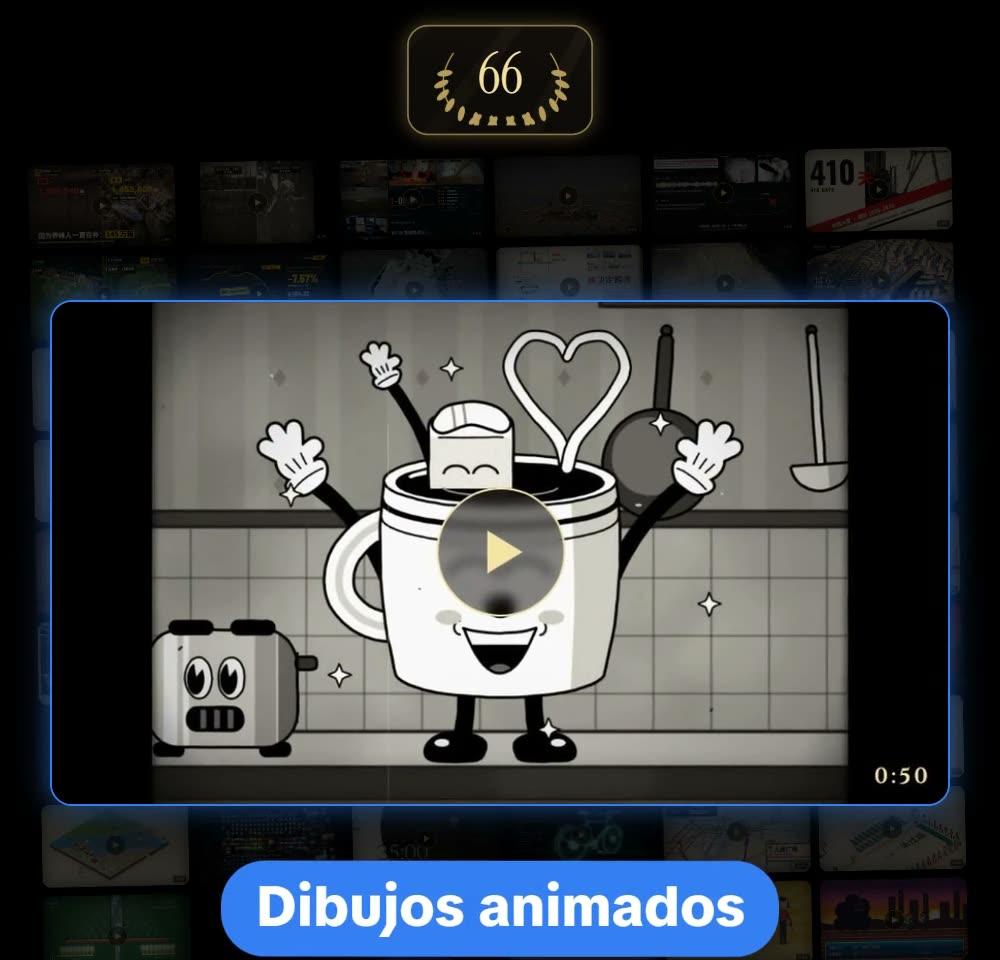
En el video dije pizarra, dibujos animados y documental. Así se llaman en la galería, para que los nombres bien en el pedido:
| Lo que dije | Cómo se llama | Categoría de la galería |
|---|---|---|
| Pizarra | Chalkboard (pizarra negra con tiza) o Whiteboard Explainer (pizarra blanca con fibrón) | Hand-drawn & Painting |
| Dibujos animados | 1930s Rubber Hose Cartoon, 80s Cel Anime, Sci-Fi Sitcom Toon, Mid-century Cartoon | Cartoon & Anime |
| Documental | Caption News, 1920s Newsreel, Visual Investigation, Broadcast News Package y 4 más | Edit & Documentary |
Y «un montón más»: acuarela (Watercolor Brush), libro ilustrado con crayones (Crayon Picture Book), pixel art de videojuego (16-bit Pixel RPG), ladrillitos de juguete (Brick Toy), mapa de subte (Transit Map), terminal retro (ASCII / CRT Terminal) y otros. Las 11 categorías completas, con un video de muestra de cada estilo, están en la galería.
Qué hace Claude mientras trabaja
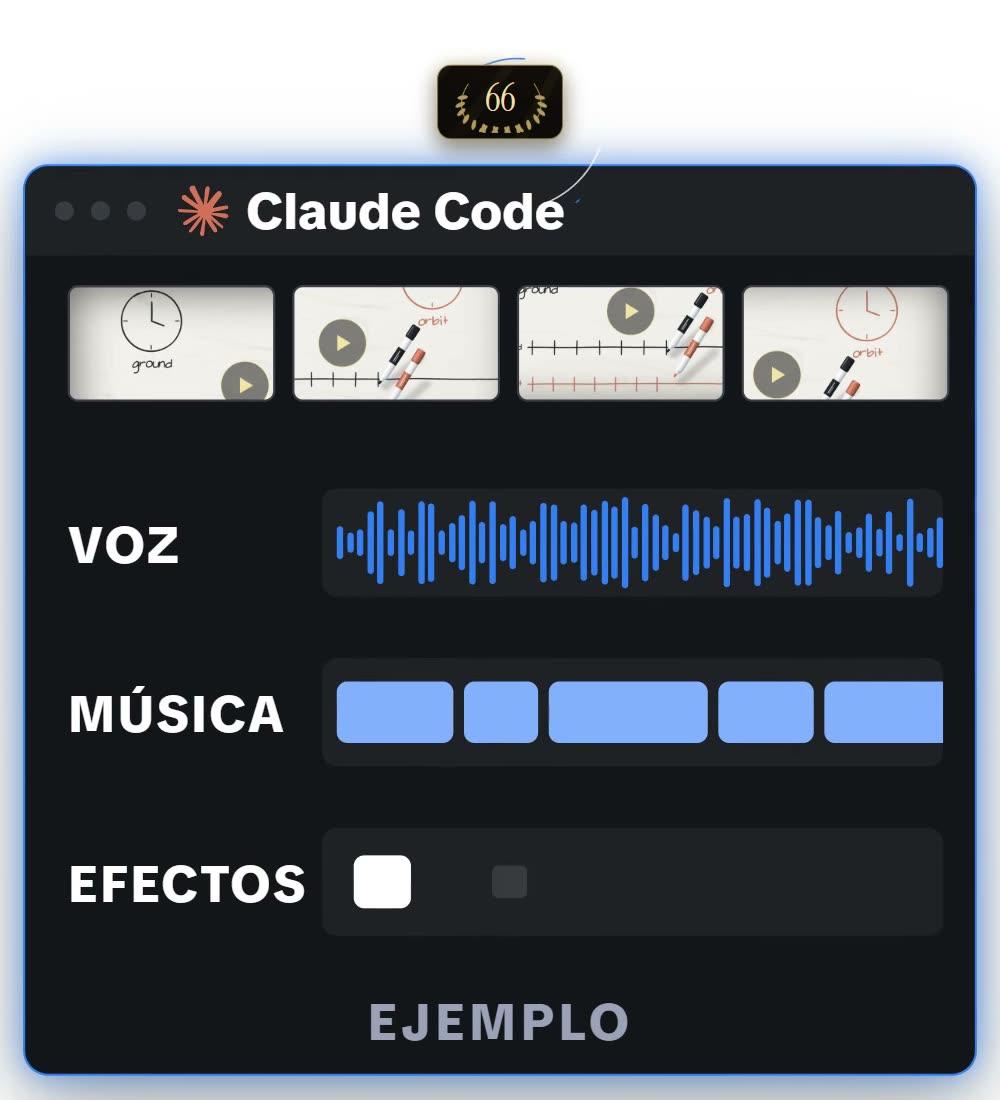
También recreado en el video (EJEMPLO): resume las partes que arma Claude, no es la pantalla real de la herramienta.
Trabaja como un estudio chico. Lee tres guías del proyecto (cómo dirigir, cómo construir y cómo se ve y suena el estilo que elegiste) y después:
- Escribe el guion y, si se lo pediste, te muestra el storyboard.
- Genera la voz en off.
- Compone la música y suma los efectos de sonido.
- Dibuja y renderiza cada cuadro con código (45 segundos a 24 cuadros por segundo son 1.080 cuadros).
- Mezcla el sonido y arma el video final.
Esto tarda. En el video dije «en menos de 10 minutos», y te debo la aclaración: pedirlo te lleva unos minutos, pero el video lo hace Claude en unos 30 a 60 minutos y gasta bastante uso de tu plan, según el propio proyecto. Dejalo trabajando y volvé después. Con el plan Pro puede que llegues al límite de uso en medio de un video; si te pasa, retomá cuando se renueve.
Tu propio estilo, con tus colores y tu logo
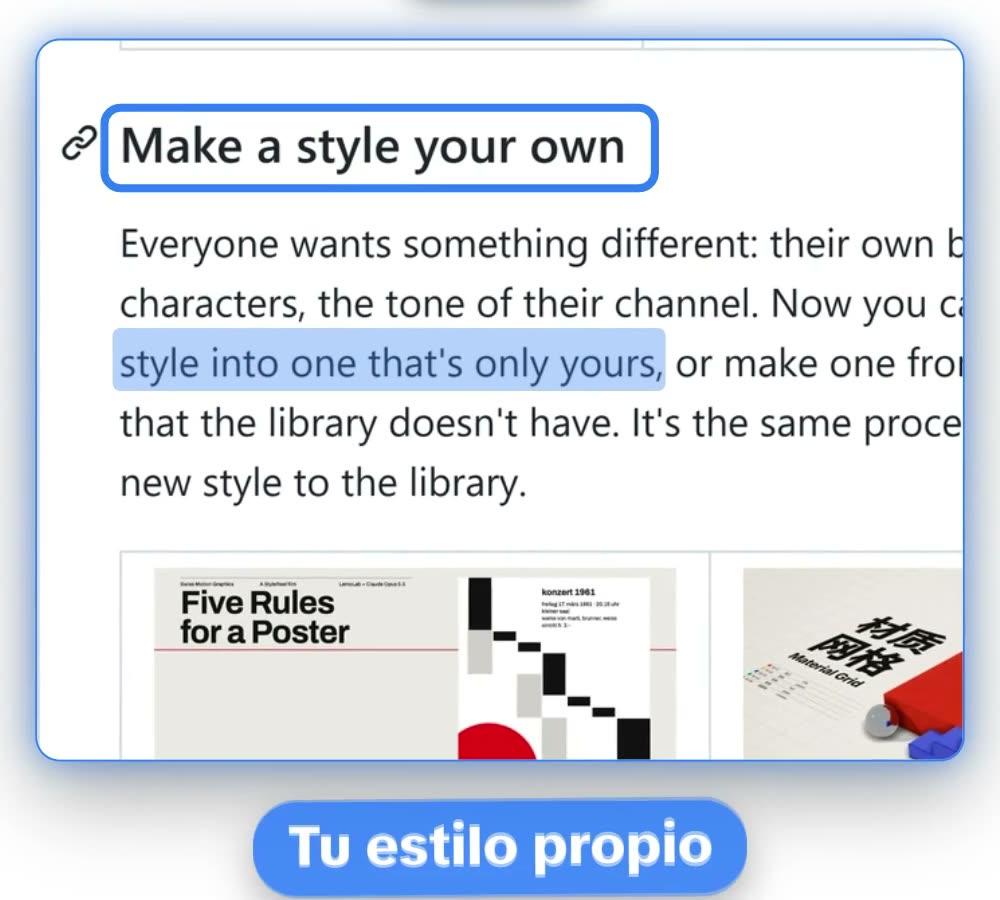
Esto es lo mejor que tiene, y salió hace poco (el 22/10/2026). Hay dos maneras de empezar:
- Cambiar un estilo de la biblioteca y hacerlo tuyo.
- Empezar de cero: describís el look con tus palabras o le pasás una imagen o un video que te guste de referencia. Claude elige el estilo de la biblioteca más parecido como base técnica, te explica por qué y vos decidís.
Se arranca con /lemo-opuscar:lemo-opuscar y eligiendo la opción, o en una línea:
Quiero convertir el estilo Whiteboard Explainer en uno propio,
con mis colores [tus colores en hex o descriptos] y mi logo [adjuntalo o decí dónde está].
Empecemos de cero: te paso este video de referencia [archivo o link].
Quiero un estilo con ese ritmo y esa estética, pero con mis colores y mi logo.
Es para Reels verticales de 1080x1920.Los cinco pasos
- Te pregunta de a una cosa: para qué lo querés, en qué red va (para lo vertical, 1080×1920 o 1080×1440), tus colores, tu logo, tus tipografías o personajes que se repiten, y qué cambiar. Cada pregunta trae opciones con la recomendada primero. Si te aburre, elegí «conversación libre» y charlalo, o decí «decidí vos».
- Te muestra un resumen de cada parte, antes y después. No escribe nada hasta que digas que sí.
- Te dibuja un cuadro de prueba con el código real. Si cambiaste un estilo de la biblioteca, te muestra el original al lado.
- Hace una película de prueba de 15 a 30 segundos, con música y efectos.
- Te pregunta si lo guardás. Si decís que sí, queda en la carpeta
lemo-my-stylesde tu usuario y aparece primero cuando elegís un estilo. Las actualizaciones no lo tocan.
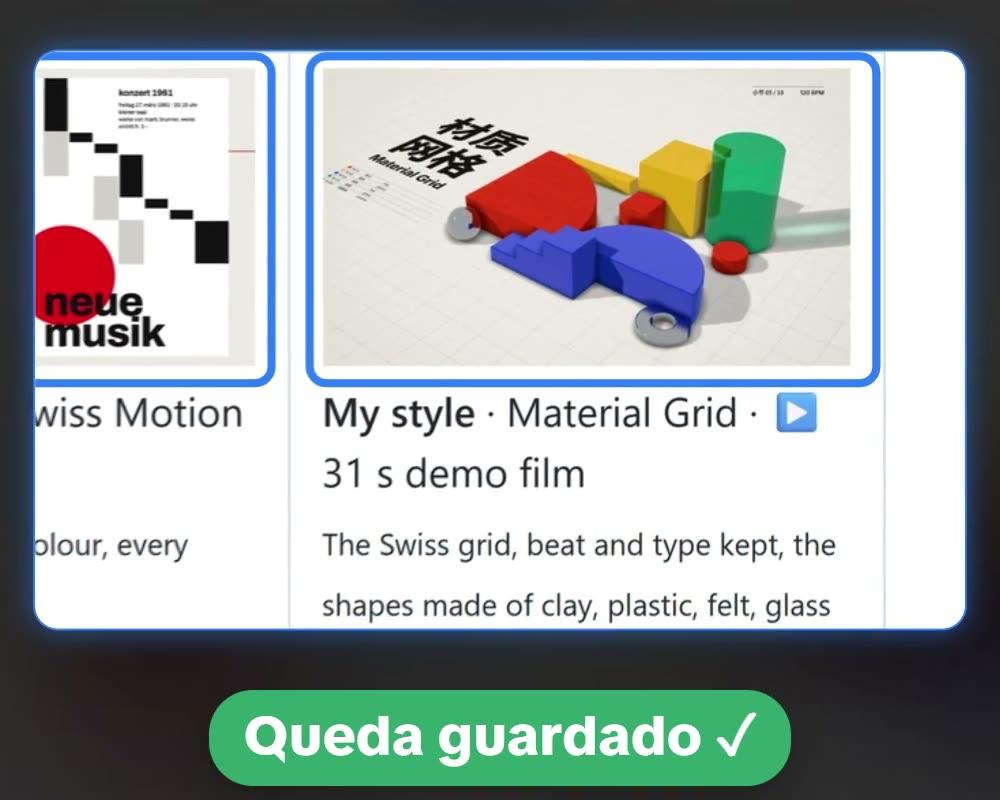
El ejemplo del propio proyecto: tomó el estilo Swiss Motion Graphics (grilla plana, un color, todo al ritmo de la música) y lo convirtió en Material Grid, que mantiene la grilla y la tipografía pero arma las formas con arcilla, plástico, fieltro, vidrio y cromo. Una vez guardado, lo usás como cualquier otro:
Hacé un video de 30 segundos en mi estilo [nombre de tu estilo] sobre [tu tema].Lo que conviene saber
- No es instantáneo. El video lo hace Claude en 30 a 60 minutos y gasta bastante uso del plan. Probá primero con uno de 15 o 20 segundos.
- Necesitás un plan pago de Claude (desde US$20 por mes) y Node, ffmpeg y Python en la computadora.
- Pensado para Claude Opus 5.5. Con otro modelo, los estilos pueden no salir igual.
- Es animación hecha con código, no video con IA. No vas a tener personas reales ni escenas fotorrealistas: tenés dibujos, gráficos, maquetas y tipografía en movimiento. Para eso es buenísimo.
- Lo de «virales» es mi opinión sobre el formato, no una promesa de la herramienta.
- Las películas de muestra de la galería tienen licencia CC BY 4.0: si usás una, nombrá al autor. El código de la herramienta es MIT.
Preguntas frecuentes
¿Es gratis? La herramienta, sí (código abierto, licencia MIT). Claude Code, no: necesitás el plan Pro (US$20 por mes) o uno superior.
¿Le puedo hablar en español? Sí. Con /lemo-opuscar:lemo-opuscar lo primero que te pregunta es en qué idioma trabajar. El nombre del estilo, mejor en inglés, como figura en la galería. Para la voz en off, pedila en español y escuchala antes de aprobar.
¿Sirve para Reels y TikTok? Sí, pero tenés que pedirlo: por defecto sale horizontal. Decile «vertical 1080x1920».
¿Funciona en Windows? El proyecto no trae instrucciones distintas por sistema: con Node, ffmpeg y Python instalados, los comandos son los mismos. Si algo falla, pedile a Claude Code que te explique el error.
¿Cómo lo desinstalo? Con claude plugin uninstall lemo-opuscar@lemolab y borrando la carpeta lemo-opuscar de tu usuario. Tus estilos propios quedan en lemo-my-styles hasta que los borres vos.
Lo que sigue
Si querés videos con otro enfoque (guion, imágenes, tu propio material, clips de un video largo), en OpenMontage: videos enteros con Claude Code tenés la otra herramienta que te mostré. Si hacés YouTube, en las 11 habilidades de Claude para YouTube está lo que va antes y después de grabar. Y en las 10 habilidades de Claude Code que tenés que tener hay otras que se llevan bien con esta. En el blog voy sumando guías como esta.
Si te sirvió, suscribite al newsletter: ahí mando herramientas de IA como esta. Y si querés meter Claude en tu trabajo o en tu contenido, lo vemos con tu caso en una asesoría 1:1.


