Cómo crear un sitio web profesional con IA
Copiás un prompt, lo pegás en Claude, ChatGPT o Gemini y en minutos tenés tu web. Sin saber programar ni diseñar: los 3 pasos y el truco de las fotos.

En esta guía · 9 secciones
Acá tenés todo para crear un sitio web profesional con IA, sin saber diseñar ni programar. Primero los enlaces del video; después, el paso a paso para hacerlo vos.
Una aclaración antes de arrancar: Motion AI es mi página. La armé yo, y es la galería de donde sale cada prompt de esta guía.
Los enlaces del video
Motion AI, la galería de sitios web
soypablocarballo.com/motion-ai: 41 sitios para copiar. Los 15 que no tienen corona son gratis.
Gratis, para empezar
Con corona (de pago)
Lentes Pro
Lo copiaron 2.120 personas
Capitol
Lo copiaron 673 personas
Hidden Treasure
Lo copiaron 294 personas
Braza
Lo copiaron 239 personas
Cifras al 25 de octubre de 2026. Abajo te explico qué es gratis y qué no.
Qué vas a lograr
Una página web completa, con animaciones y un diseño de los que no se ven en una plantilla, a partir de un texto que copiás y pegás. Es lo que en el video llamé “un comando”: en realidad es un prompt largo, una receta detallada que le dice a la inteligencia artificial cómo armar cada parte del sitio. Vos no tenés que escribirla ni entenderla, solo copiarla.
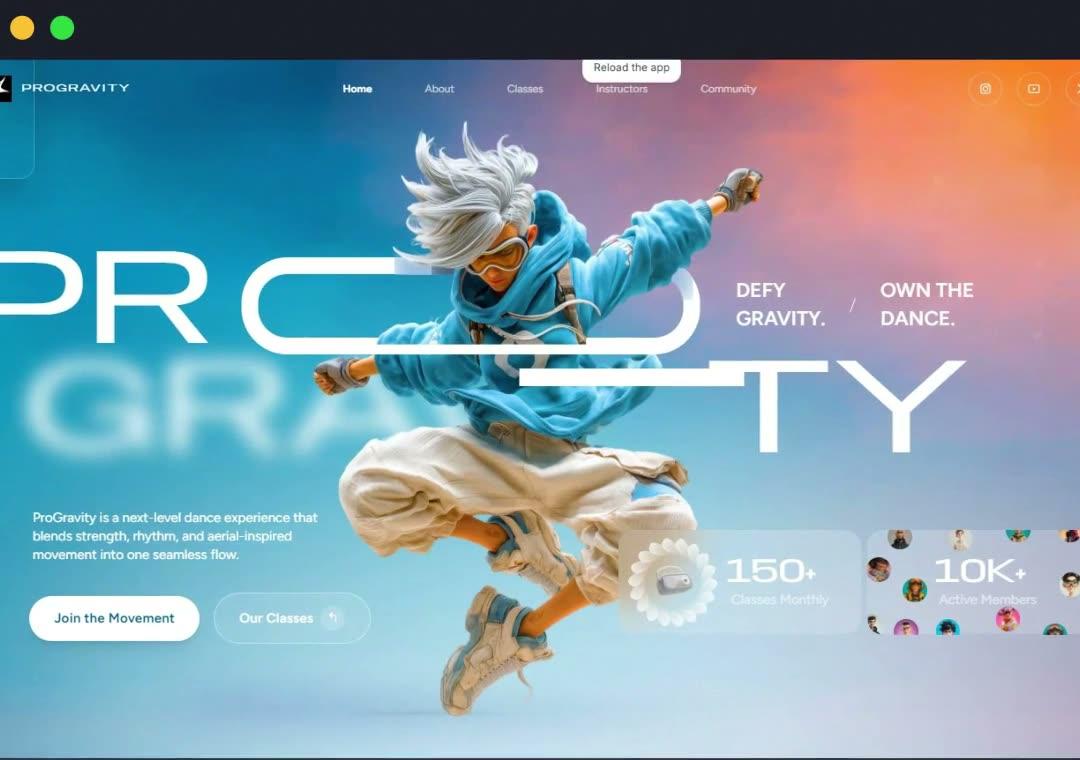
Este es Progravity, el sitio que mostré en el video y uno de los gratis. Lo que ves es la grabación que hice para la galería, no una prueba de hoy: a vos te va a salir con la misma estructura y el mismo estilo, pero no idéntico (más abajo te cuento por qué).
“Es como tener un diseñador trabajando al lado tuyo” es una forma de decirlo: no reemplaza a un diseñador en un proyecto grande, pero para tener tu primera web con este nivel, alcanza.
Antes de arrancar: qué necesitás
- Una inteligencia artificial que escriba código. ChatGPT, Claude, Gemini, Lovable, v0 o Cursor: la que ya uses. Si genera código, sirve.
- Una cuenta gratis alcanza para probar. Los planes pagos suelen andar mejor en sitios largos, porque pueden escribir respuestas más extensas sin cortarse.
- Nada más. No hay que instalar programas ni saber de diseño.
Los 3 pasos
Entrá a la galería
Desde el link de la bio de mi Instagram, o directo en soypablocarballo.com/motion-ai.
Copiá el prompt
Elegí el sitio que más te guste y tocá "Copiar prompt completo".
Pegalo en tu IA
Pegalo en el chat, mandalo y esperá. En unos minutos tenés la web armada.
Paso 1: entrá a la galería
Si me seguís en Instagram, es el link de la bio de @pablocarballo.ok. Si ya estás acá, entrá directo a la galería de Motion AI.
Vas a ver una grilla de sitios en movimiento: son grabaciones de cada página funcionando, para que sepas qué vas a obtener antes de copiar nada.
Paso 2: elegí un sitio y copiá el prompt
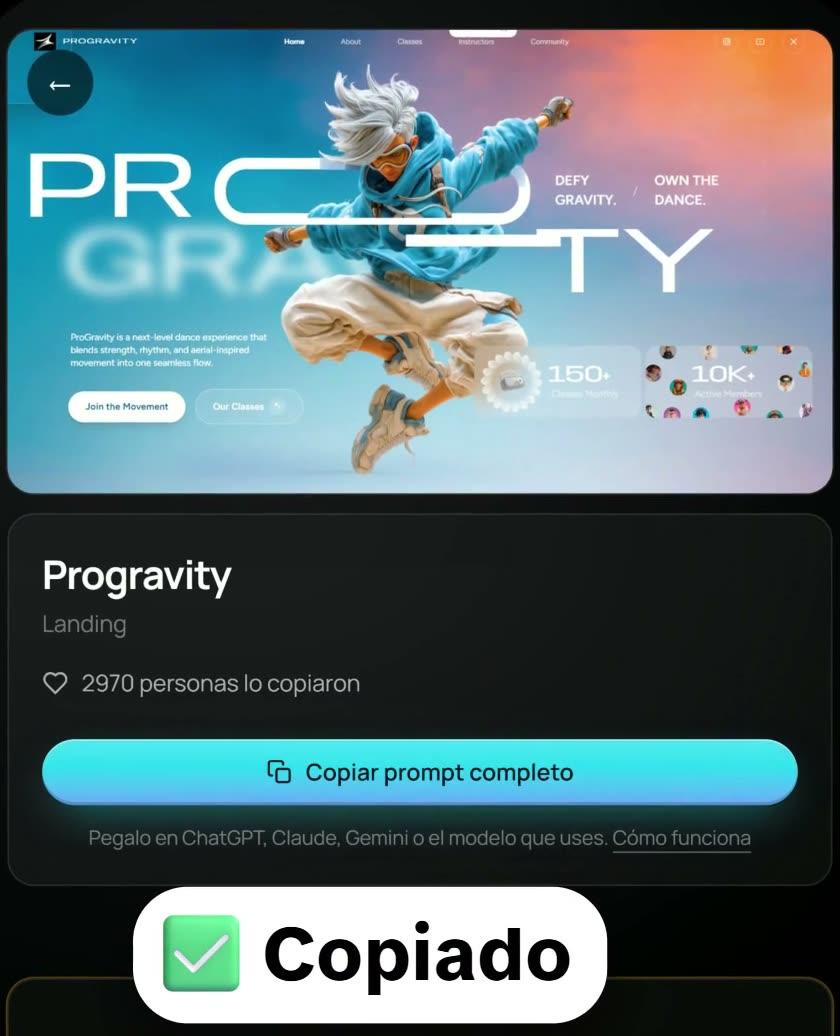
Tocá el que más se parezca a lo que necesitás. Se abre su página, con el video más grande y el botón “Copiar prompt completo”. Un toque y el prompt queda copiado, listo para pegar.
Si es tu primera vez, empezá por uno sin corona, como Progravity: es gratis y es el que usé en el video. No importa si el sitio es de un rubro distinto al tuyo: si te gusta cómo se ve, después lo adaptás (eso es el truco, más abajo).
Paso 3: pegalo en tu inteligencia artificial
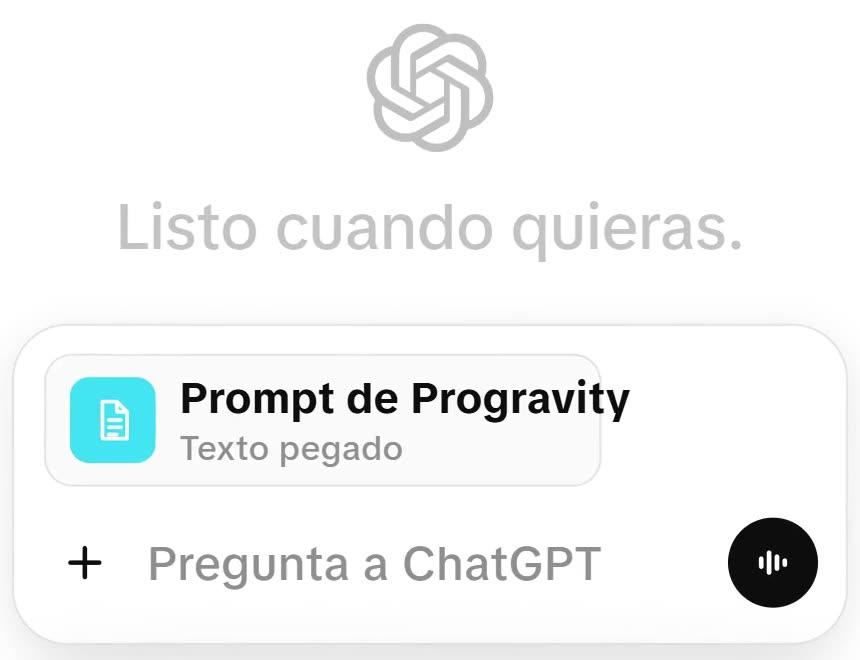
Abrí ChatGPT, Claude, Gemini o la que uses, pegá el prompt en el chat como si fuera un mensaje y mandalo. No le agregues nada más por ahora. Como es largo, algunas IA lo muestran como un bloque de “texto pegado” en vez de mostrarlo entero: es normal.
El prompt está en inglés: no hace falta traducirlo. La IA lo entiende igual, y el idioma de los textos de la página ya viene indicado adentro.
La IA va a escribir el código de la página. La galería dice “unos segundos”, pero contá con unos minutos: el tiempo depende del modelo y del plan que tengas. Cuando termina, hay dos formas de verla:
- Si tu IA muestra una vista previa, la ves ahí mismo. Claude suele abrirla en una ventana al costado del chat; en ChatGPT y Gemini, la opción se llama Canvas.
- Si solo te muestra código, copialo entero, abrí el Bloc de notas (o cualquier editor de texto), pegalo y guardalo como
index.html. En “Tipo”, elegí “Todos los archivos” para que no se guarde como.txt. Después hacé doble clic en el archivo y se abre en tu navegador.
No te va a quedar idéntico al video
La estructura, las animaciones y el estilo sí. Los detalles cambian según el modelo que uses, y si lo corrés dos veces, tampoco te van a salir iguales. Es normal: la IA escribe el código de cero cada vez.
El truco: que sea la web de tu negocio

Acá está lo que más rinde. Con el sitio ya replicado, le pasás fotos o videos de tu negocio y le pedís que lo adapte. Así no te queda la página de una academia de baile inventada: te queda la tuya, con tu estilo.
Hacelo en la misma conversación donde se armó el sitio, así la IA tiene todo el contexto. Adjuntá tus fotos en el chat (el botón del clip o del más) y mandá esto, reemplazando lo que está entre corchetes:
Ahora quiero que este sitio sea para mi negocio. Es [qué es: por ejemplo, una cafetería de especialidad en Rosario]. Te adjunto fotos del local y de lo que vendemos: usalas para entender el estilo y adaptá los textos, los colores y las secciones a mi negocio. Mantené la estructura y las animaciones del diseño original. Donde van imágenes, usá estos nombres de archivo: [foto1.jpg, foto2.jpg, foto3.jpg]. Después dame el archivo completo de nuevo.Por qué lo de los nombres de archivo: la IA ve tus fotos en el chat, pero no siempre puede meterlas adentro de la página. Si le decís cómo se van a llamar, las usa en el código, y vos solo tenés que guardar las fotos en la misma carpeta que el index.html, con esos mismos nombres. Al abrir la página, aparecen.
Después seguís pidiéndole cambios en tus palabras, de a uno: “poné mi logo arriba”, “sacá la sección de precios”, “sumá un botón para escribirme por WhatsApp”.
Los sitios de los videos
Progravity y Brain Trainer son gratis (no tienen corona). Brain Trainer es la landing de una app para entrenar la mente, con un cerebro en 3D como protagonista: sirve de base para cualquier app o servicio digital.
Los cuatro que siguen son los que mostré en el video anterior, y son de pago (los que tienen corona).
Lentes Pro
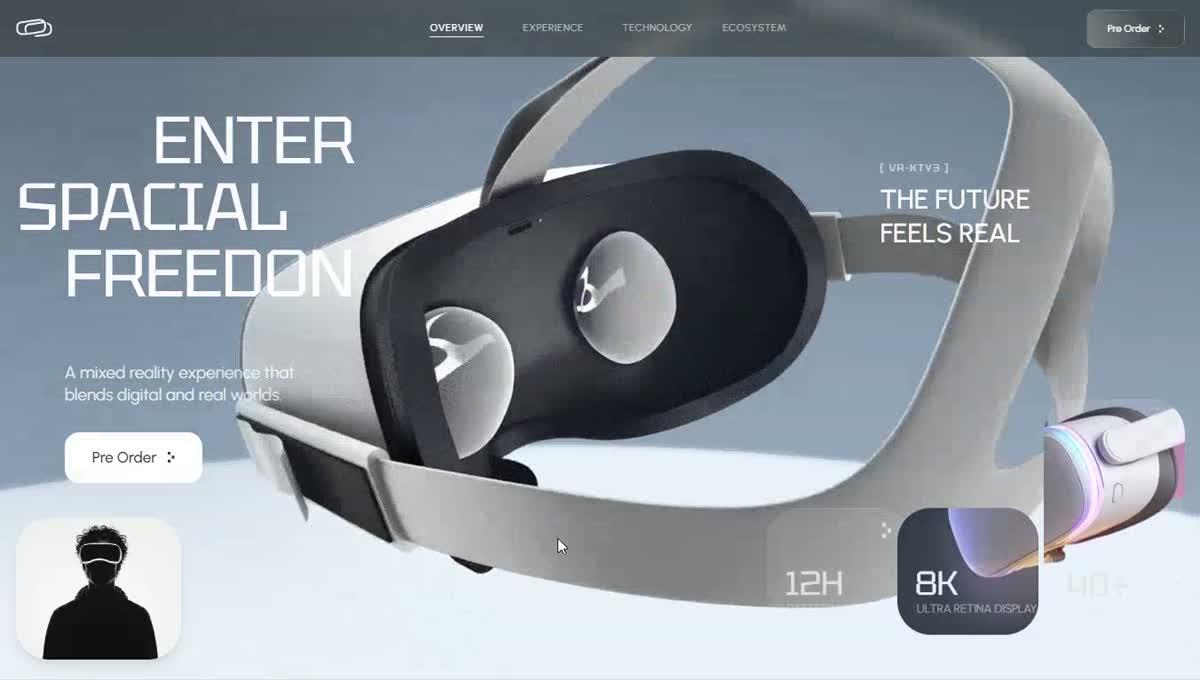
La landing de un producto tecnológico: unos lentes de realidad virtual como protagonistas y los datos del producto en tarjetas. Sirve de base para presentar cualquier producto estrella. Lo copiaron 2.120 personas. Ver Lentes Pro.
Capitol
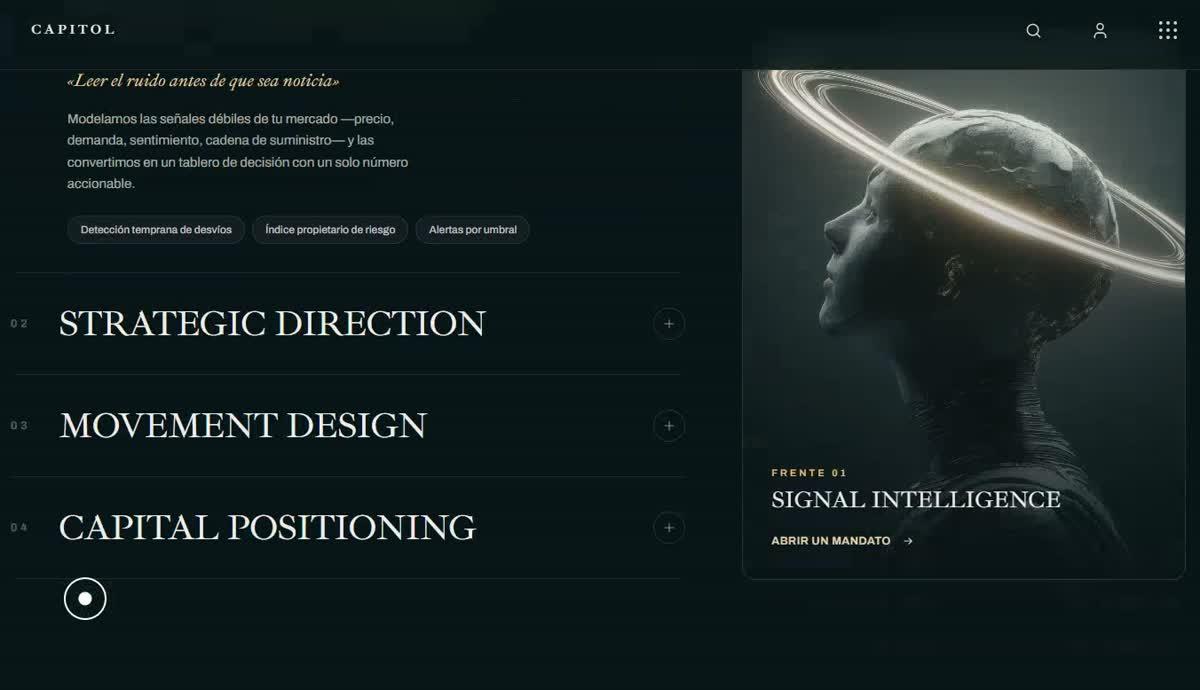
Una consultora con estética editorial: fondo oscuro, letras con serifa y servicios que se despliegan. Le va a estudios, consultoras y servicios profesionales. Lo copiaron 673 personas. Ver Capitol.
Hidden Treasure
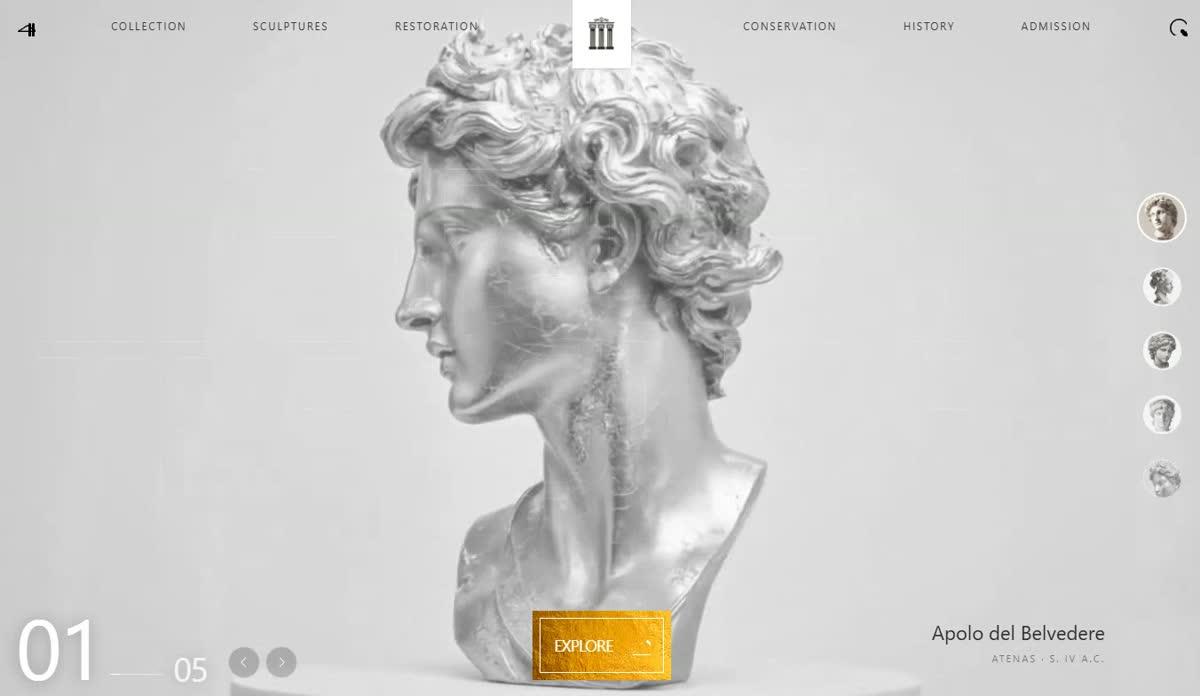
Un museo de esculturas que se recorre como una colección, pieza por pieza. Funciona para galerías, tiendas de objetos o cualquier catálogo donde cada producto merece su momento. Lo copiaron 294 personas. Ver Hidden Treasure.
Braza
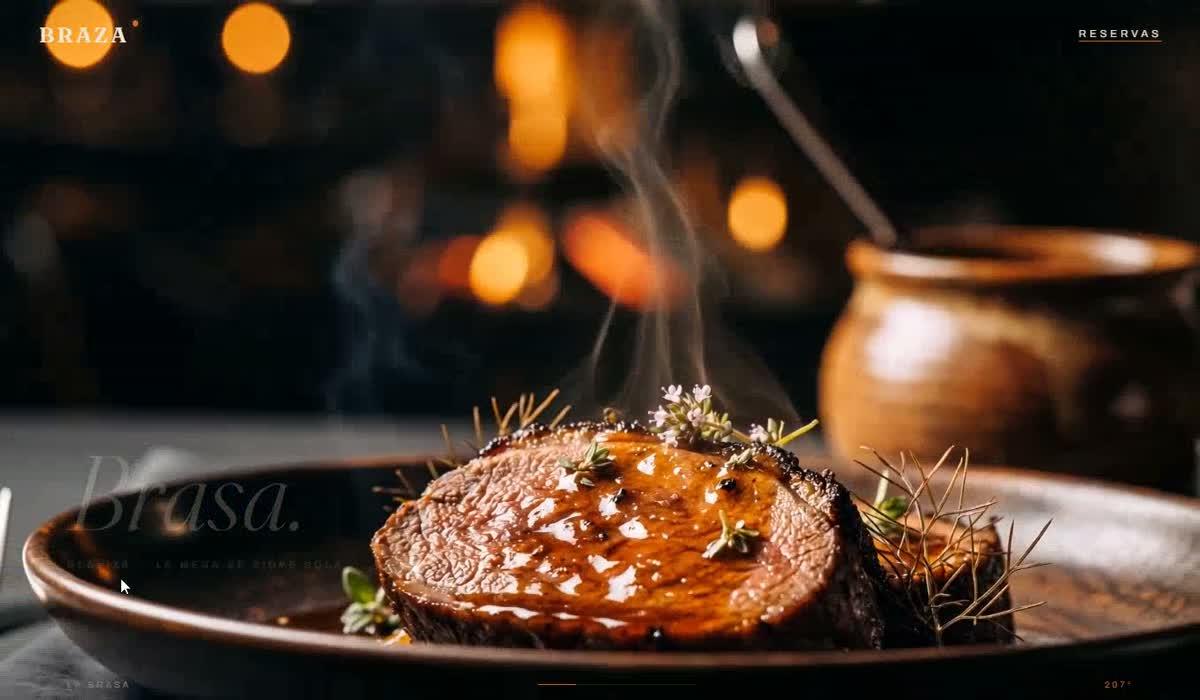
Una parrilla con fotos de comida a pantalla completa y reservas a un toque. Es la que usé en el video anterior para mostrar el truco: cambiás los platos por los tuyos y es la web de tu restaurante. Lo copiaron 239 personas. Ver Braza.
Qué es gratis y qué no
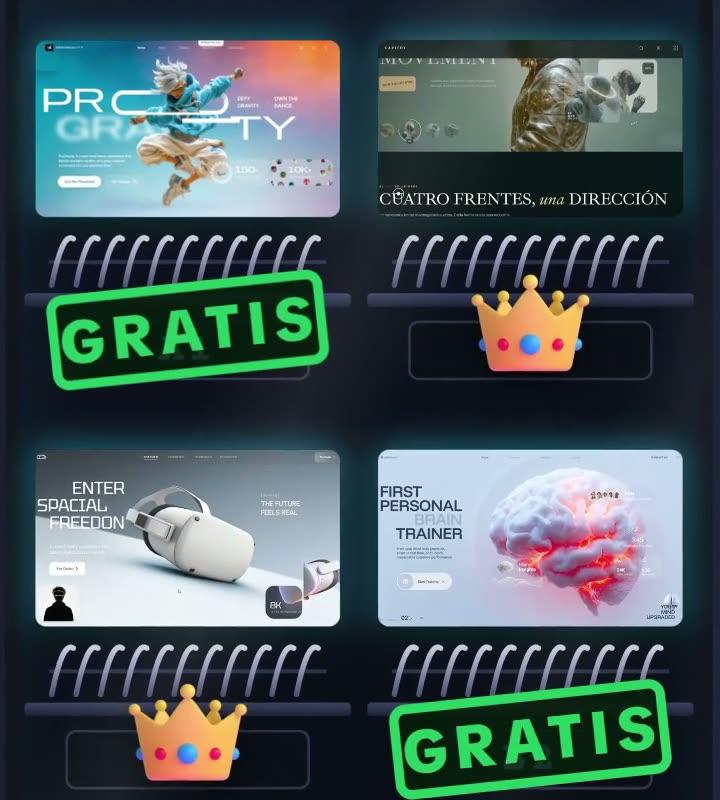
En el video lo dije rápido: algunos son gratis y otros son de pago. Te lo cuento bien:
Gratis
3 prompts, sin registrarte
Podés copiar 3 de los sitios que no tienen corona, sin dejar ningún dato. Alcanza para probar el método de punta a punta.
Anual
USD 49 por año
Toda la galería, con corona o sin corona, mientras el plan esté activo. Se renueva sola cada año y la cancelás cuando quieras.
De por vida
USD 129, pago único
Toda la galería para siempre, incluidos los sitios que se sumen. Sin renovaciones ni cobros recurrentes.
Los dos planes tienen 7 días de garantía. Los precios son los del 25 de octubre de 2026; los actuales siempre están en la galería. Mi consejo: empezá por uno gratis. Si el método te sirve y querés uno de los que tienen corona, ahí decidís.
Cómo publicarla en internet

Que la página funcione en tu computadora no quiere decir que ya esté en internet. Para publicarla, el camino más simple que conozco es Netlify Drop, que es gratis:
- Poné el
index.html(y tus fotos, si las usaste) en una carpeta. - Entrá a app.netlify.com/drop y arrastrá la carpeta entera.
- Creá una cuenta gratis cuando te lo pida, para que la página quede publicada.
En segundos te da un link para compartir. Si después querés tu propio dominio (tunegocio.com), se conecta desde ahí mismo.
Si algo no funciona
- La respuesta se corta a la mitad. Pasa con prompts largos, sobre todo en planes gratis. Escribile “seguí desde donde te quedaste” y después pedile que te dé el archivo completo, todo junto.
- La página se ve en blanco o sin imágenes. Las imágenes de muestra se cargan desde internet: fijate que tengas conexión. Si sigue en blanco, copiá el mensaje de error o describí lo que ves y pegáselo a la IA: “la página se ve en blanco, arreglalo”.
- Quedó muy distinto al video. Probá con otro modelo, o pedile “volvé a revisar el prompt y respetá exactamente las animaciones que pide”.
- Tus fotos no aparecen. Revisá que estén en la misma carpeta que el
index.htmly que el nombre sea idéntico, con mayúsculas y extensión (foto1.jpgno es lo mismo queFoto1.JPG).
Lo que sigue
Si querés ir un paso más allá y diseñar tus propias páginas desde cero, en las 3 skills para webs con IA que no sean iguales te muestro cómo lograr que no se parezcan a todas las demás. Y si nunca armaste nada con IA, esta guía para crear una app sin programar te lleva de la mano.
Si te sirvió, suscribite al newsletter: ahí mando herramientas y trucos de IA como estos. Y si preferís no hacerlo vos, te armo el sitio web de tu negocio.


